
Вернуться к блогу

«Яндекс Карты» — это универсальный онлайн-сервис для поиска объектов, построения маршрутов и работы с геоданными. Сервис помогает пользователям быстро находить адреса, прокладывать путь и получать информацию об организациях.
Для бизнеса этот инструмент помогает показывать пользователям адрес компании, филиалы, точки продаж и другую важную информацию. Кроме размещения информации в сервисе, компании часто добавляют Яндекс Карты на сайт, чтобы пользователи могли быстро найти офис, построить маршрут и связаться с организацией.
На сайте Яндекс Карты можно разместить с помощью готового виджета или через API. Простой вариант подходит для страницы «Контакты», а более сложные интеграции используют интернет-магазины, сервисы доставки и другие цифровые продукты.
Добавление компании в Яндекс Карты позволяет пользователям быстрее находить организацию, проверять адрес, строить маршрут и получать актуальную информацию. Для этого можно создать карточку компании через Яндекс Бизнес, добавить контакты, фотографии и описание.
После настройки карту можно встроить на сайт, чтобы посетители сразу видели расположение офиса или точки продаж.
Яндекс показывает в выдаче адреса, наиболее близкие и релевантные запросу клиента. Готовую карточку легко разместить и на своем сайте — достаточно вставить код виджета, и все данные из «Яндекс Карты» будут подтягиваться автоматически.
Размещение Яндекс Карты на сайте помогает пользователям быстрее найти компанию и повышает удобство взаимодействия с брендом.
Основные преимущества:
Интерактивная карта особенно полезна для компаний с офлайн-точками: магазинов, сервисных центров, ресторанов, медицинских организаций и офисов продаж.
Кроме того, интерактивная карта повышает доверие пользователей: клиент сразу видит расположение компании, может построить маршрут и быстрее принять решение о посещении. Особенно полезна она для компаний с офисами, магазинами, пунктами выдачи или несколькими филиалами.
Обычно карту размещают в разделе «Контакты», где пользователь может сразу посмотреть расположение компании и выбрать удобный маршрут. При наличии нескольких филиалов можно отметить их все, чтобы клиент выбрал наиболее удобный — по расстоянию, маршруту или личным предпочтениям.
Для компаний с несколькими офисами или точками продаж карта помогает организовать удобную навигацию: пользователь сразу выбирает нужный адрес и получает маршрут без дополнительного поиска.
Конструктор Яндекс Карт позволяет создать карту с нуля: добавить объекты, настроить внешний вид и подготовить код для размещения на сайте. Ниже разберём основные шаги создания карты.
Создать карту «Яндекса» можно с помощью бесплатного сервиса Конструктор Яндекс Карт. Он позволяет создать свою карту, добавить на неё метки, построить маршрут, выделить область или сделать схему проезда до офиса, магазина или другого объекта. Готовую карту можно добавить на сайт с помощью специального кода виджета.
В этой статье разберём, как создать Яндекс Карту, настроить её под свои задачи и правильно встроить на сайт — пошагово и без лишних сложностей.
Перейдите в сервис Конструктор карт и авторизуйтесь через аккаунт Яндекса. После входа нажмите кнопку «Создать карту».
На этом этапе можно задать:
Например, для бизнеса можно создать карту с расположением офиса, ближайшими станциями метро и маршрутом от популярных точек.
Основной элемент любой карты — это метка. Она показывает конкретный объект: офис компании, магазин, пункт выдачи или другое место.
Чтобы добавить метку:
Для коммерческих сайтов рекомендуется указывать максимум полезной информации: название компании, адрес, телефон и график работы.
Если пользователям нужно понять, как добраться до объекта, можно добавить линии маршрута.
Например:
Для этого:
Такая схема особенно полезна для офисов, торговых центров, медицинских организаций и других объектов, куда пользователю важно быстро попасть.
Перед публикацией проверьте:
Важно учитывать, что большинство пользователей открывают сайты со смартфонов, поэтому карта должна корректно отображаться на небольших экранах.
После создания карты сохраните изменения и выберите вариант размещения.
Конструктор позволяет получить готовый HTML-код, который можно добавить на страницу сайта. Обычно карту размещают:
После создания и настройки карты остаётся последний этап — разместить её на сайте. Конструктор Яндекс Карт автоматически формирует код, который можно добавить на страницу с помощью HTML-блока.
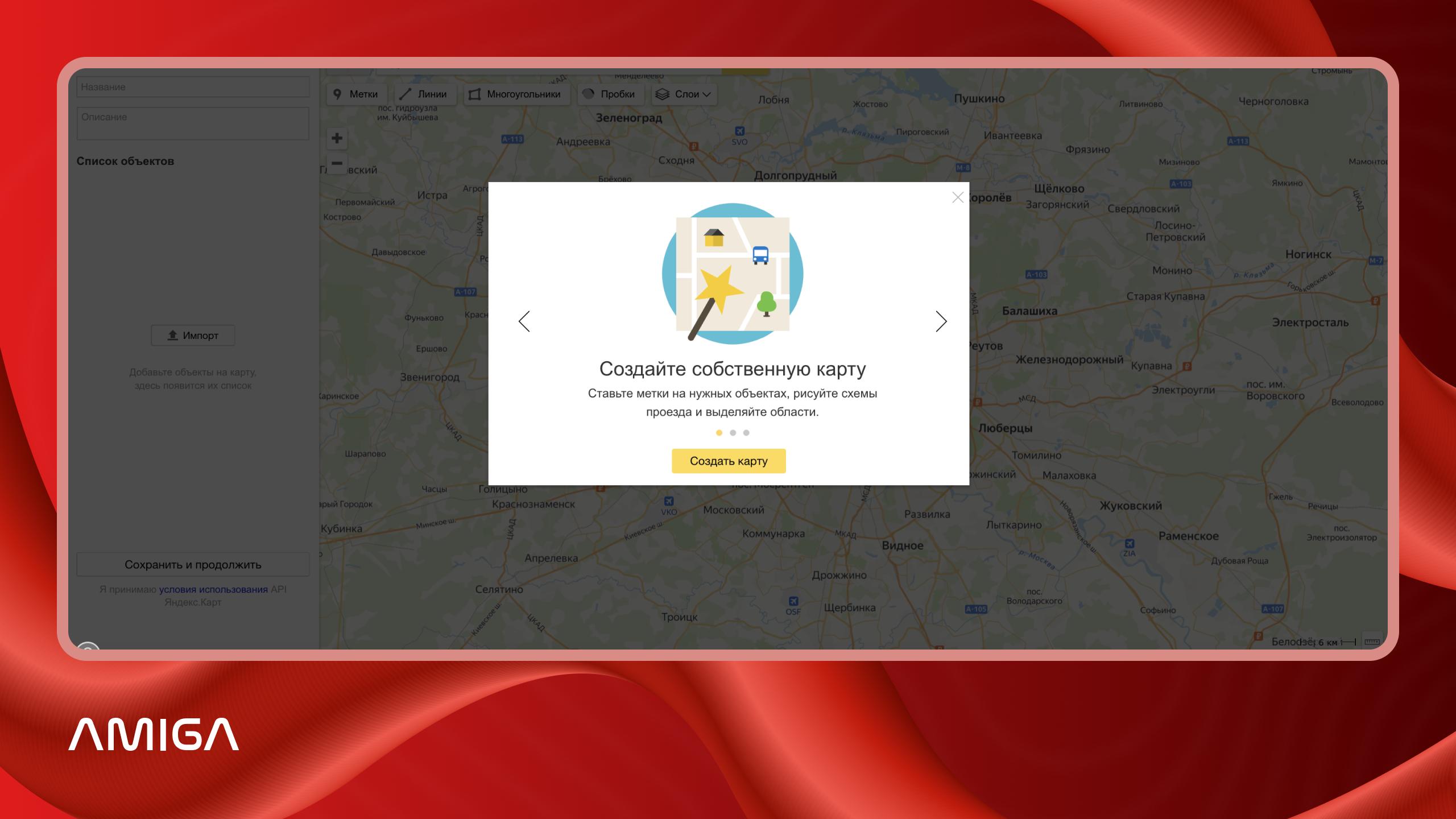
После перехода в рабочее пространство Конструктора открывается полный набор инструментов сервиса. Здесь можно создать собственную Яндекс карту для сайта: добавить метки, линии маршрутов, описания объектов и настроить внешний вид будущей карты.
После создания новой карты в Конструкторе Яндекс Карт можно добавить основные элементы: метки, линии, области и другие объекты. Они помогают обозначить расположение организации, построить маршрут или создать подробную схему проезда.
Метка используется для обозначения конкретного объекта: офиса, магазина, пункта выдачи, филиала или другой точки.
Чтобы добавить метку:
Например, для компании можно создать метку с адресом офиса и информацией о том, как до него добраться.
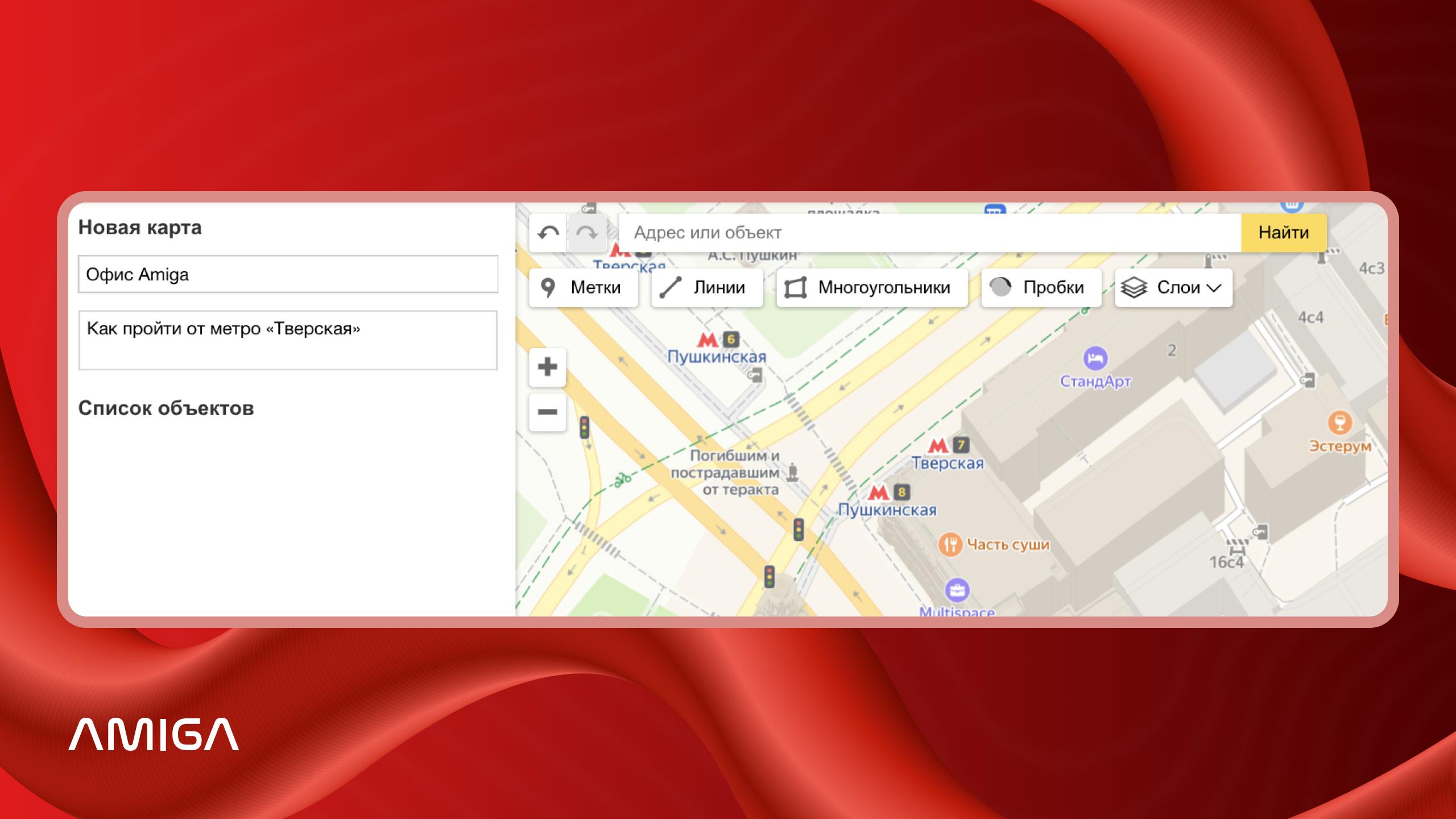
Линии помогают показать путь между несколькими объектами. Их используют для создания схемы прохода от метро, парковки или ближайшей остановки.
Чтобы добавить линию:
Например, если нужно показать пользователям путь до офиса, магазина или другого объекта, в Конструкторе карт можно добавить линию маршрута.
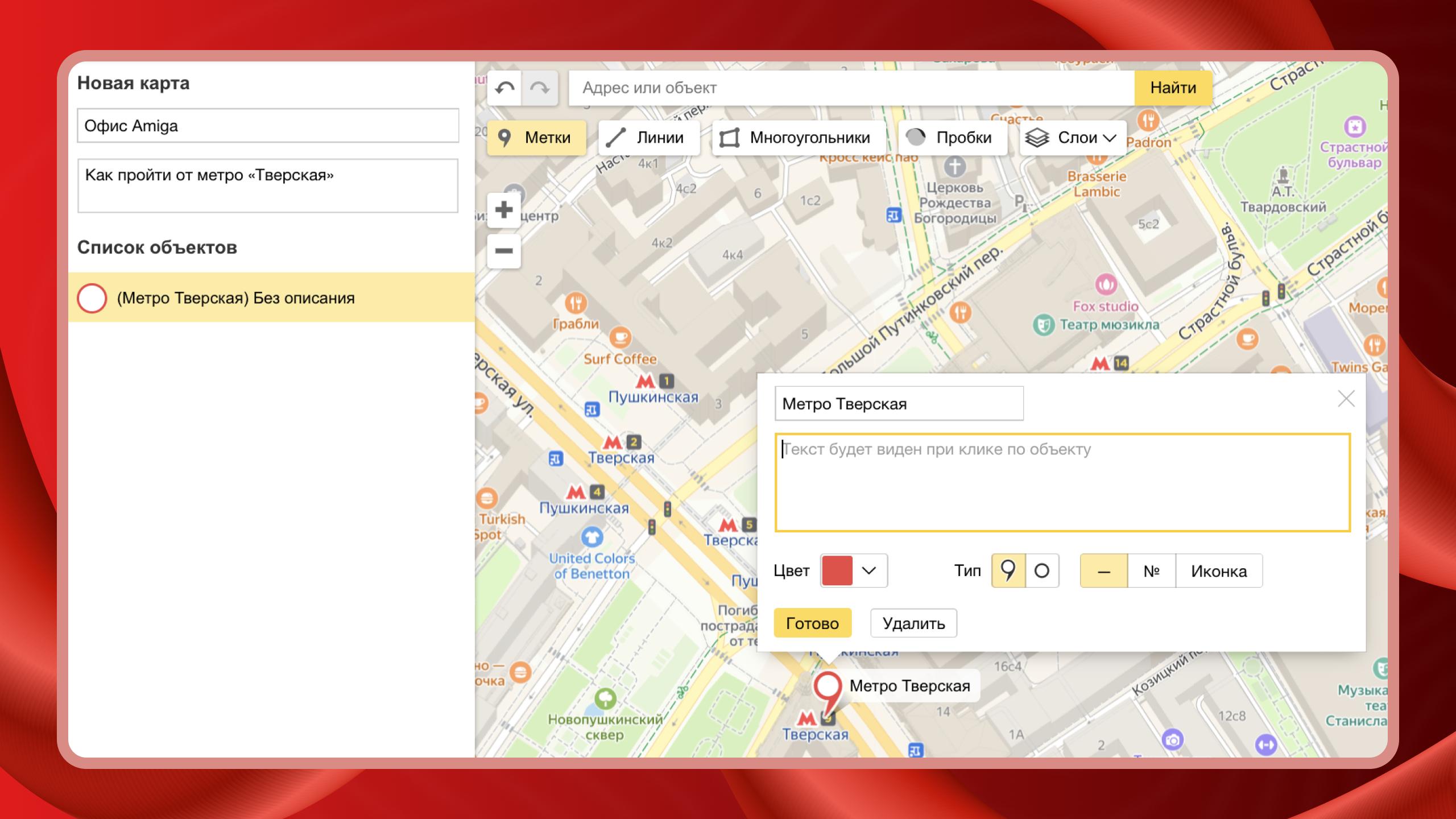
После выбора инструмента укажите начальную точку маршрута. Например, это может быть ближайшая станция метро или парковка рядом с объектом.
В нашем примере создаём схему прохода от станции метро «Тверская» до офиса Amiga.
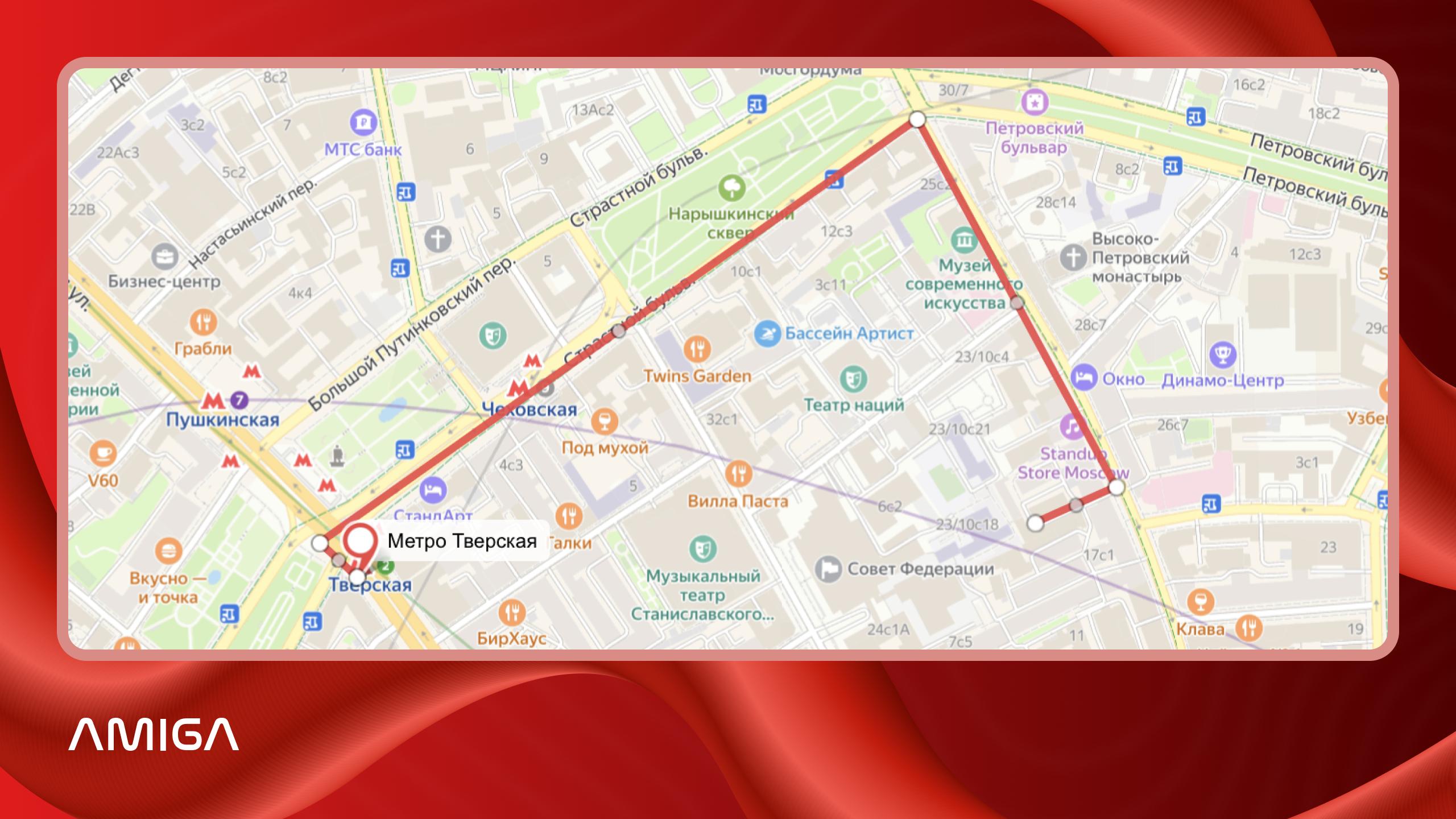
Последовательно добавляйте точки на карте, чтобы линия повторяла реальный путь пользователя. При необходимости можно изменить цвет, толщину и прозрачность линии — это помогает сделать маршрут более заметным.
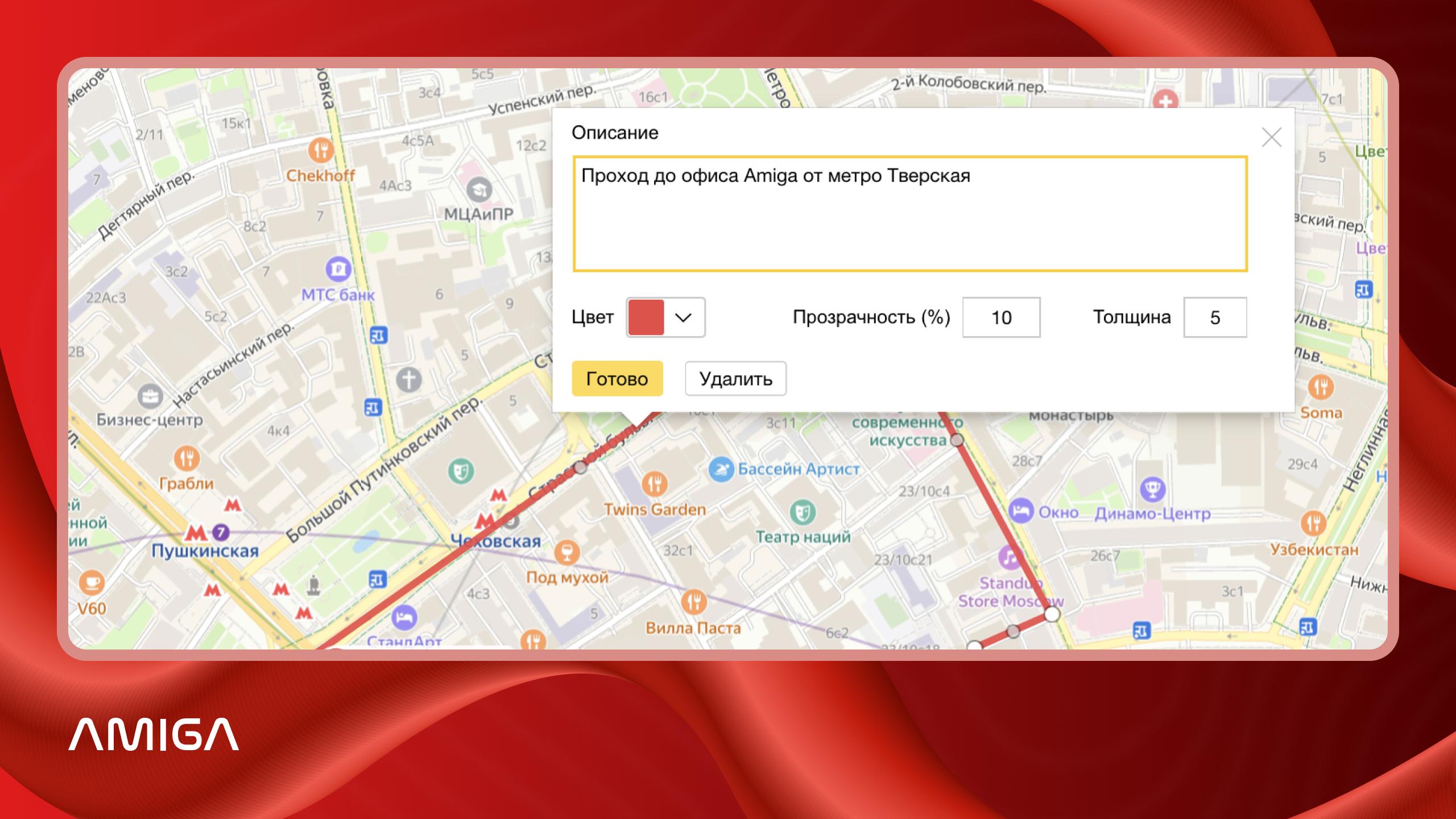
После завершения построения сохраните маршрут. В описании линии можно указать дополнительные пояснения: например, через какой вход пройти, где повернуть или какие ориентиры использовать.
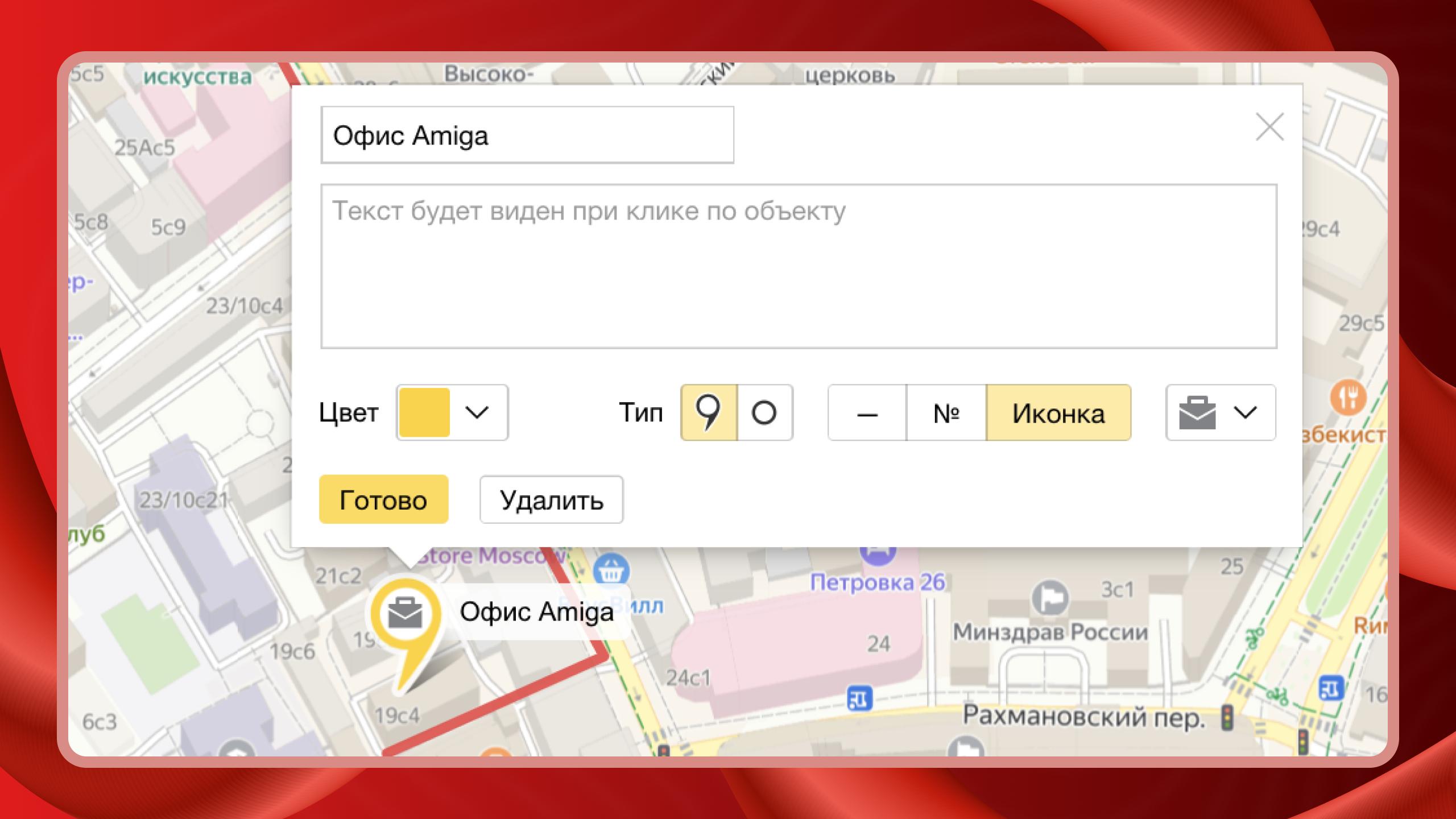
Готовый маршрут можно использовать как часть интерактивной карты на сайте. Пользователь сможет заранее понять, где находится объект и как до него добраться.
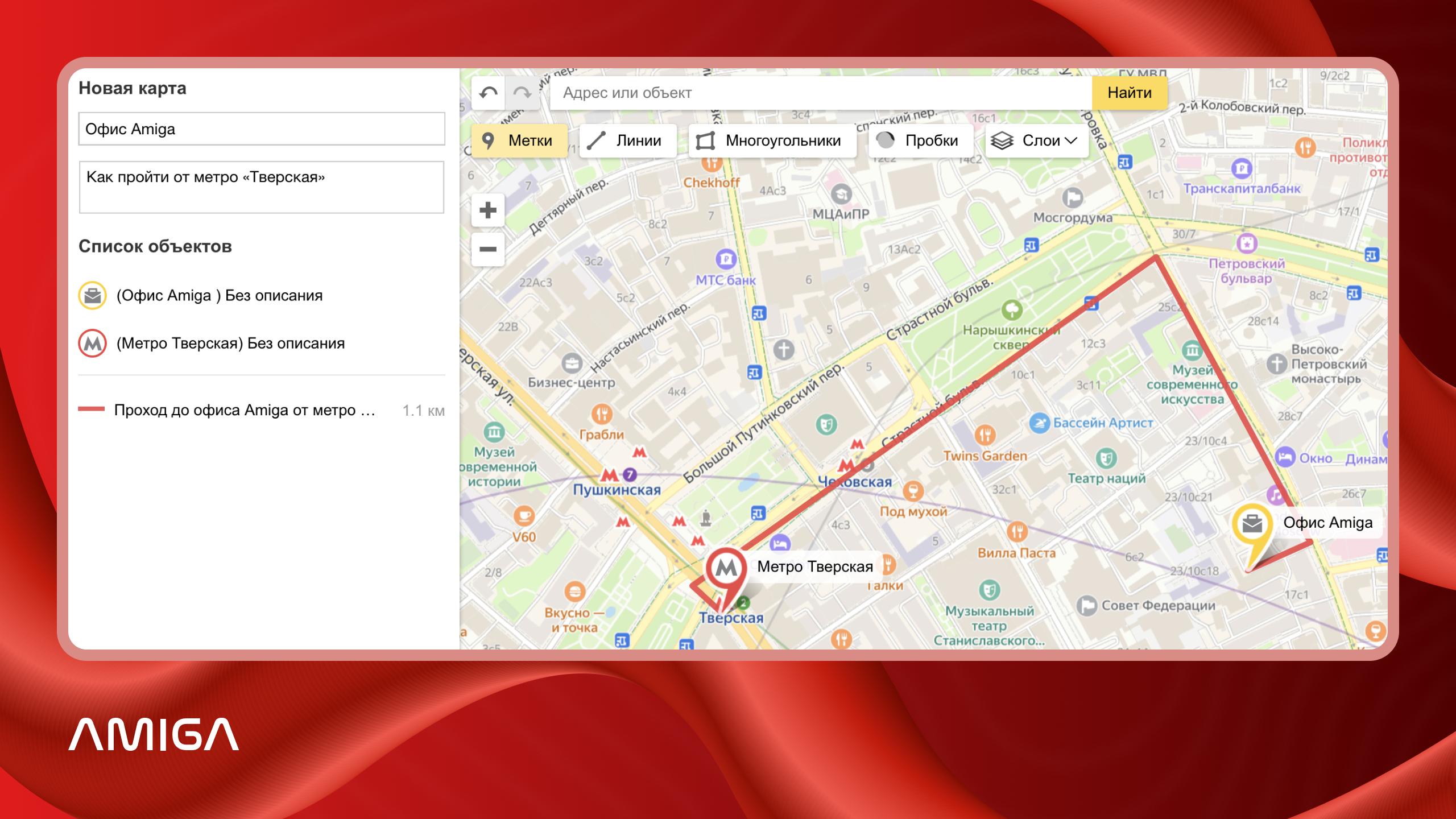
После сохранения карты доступны два варианта ее использования: интерактивный и статический. Интерактивный формат подходит для встраивания на сайт — карту можно масштабировать, перемещать и рассматривать в деталях. Статический вариант используют для печати или в ситуациях, когда у пользователя медленное интернет-соединение и интерактивная версия может загружаться некорректно.
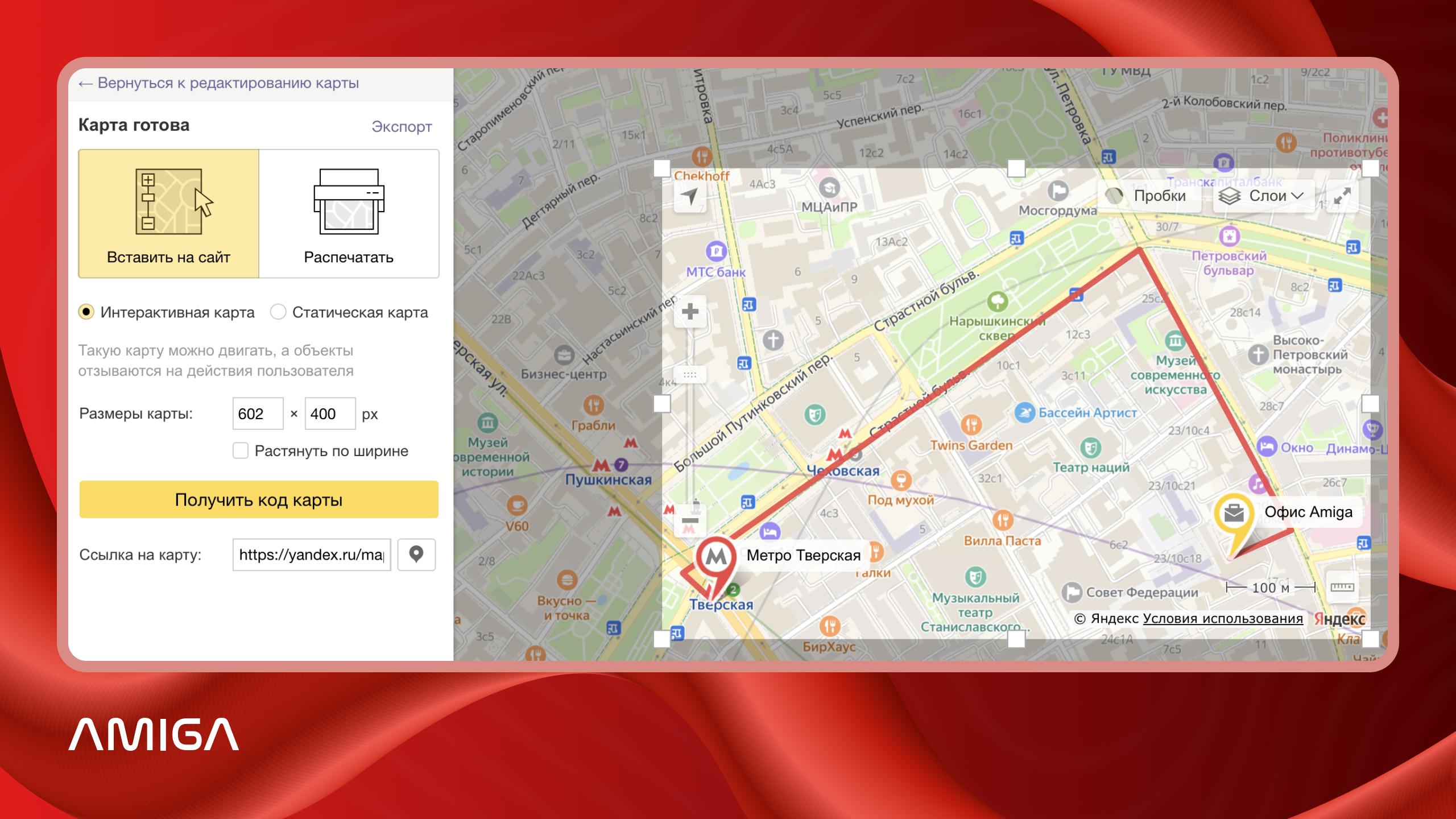
После сохранения карта будет доступна для редактирования, и можно будет к ней вернуться в любое время.
Получаем код для вставки на сайт:
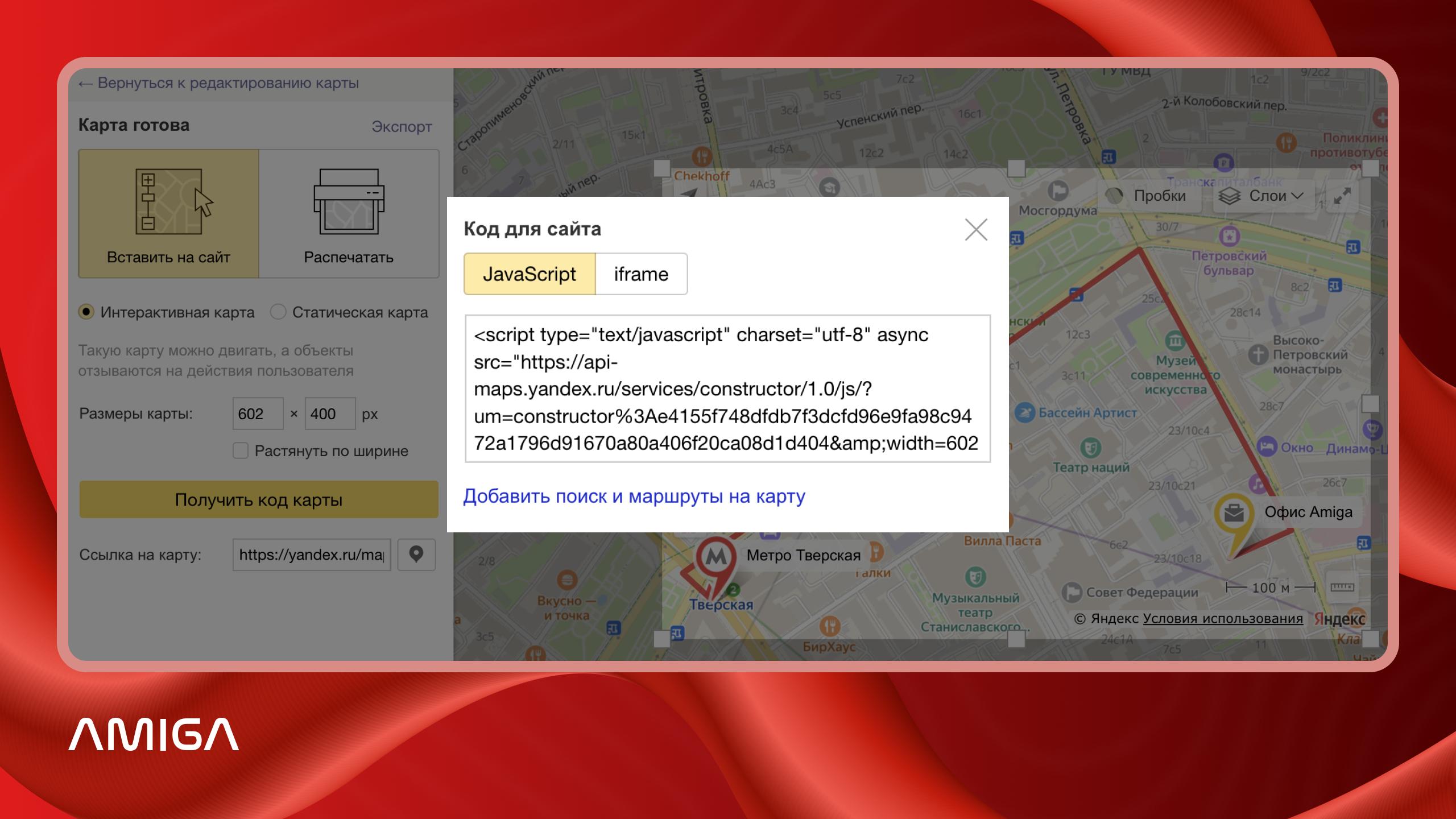
Чтобы добавить Яндекс карту на сайт, необходимо вставить специальный код, который генерирует Конструктор Яндекс.Карт. Обычно это делает разработчик сайта, чтобы корректно настроить адаптивность, отображение на мобильных устройствах и скорость загрузки страницы.
Но если у вас есть доступ к HTML-редактору, можете попробовать самостоятельно вставить код из Конструктора Яндекс.Карт. После публикации убедитесь что карта корректно отображается на мобильных устройствах.
Готово! Ваша карта отобразится на сайте и будет видна всем посетителям. А вы всегда можете отредактировать детали в личном кабинете Конструктора.
После установки карты важно проверить её отображение на разных устройствах.
Обратите внимание:
При размещении карты на сайте могут возникнуть проблемы с отображением или корректной работой виджета. Чаще всего ошибки связаны не с самим Конструктором Яндекс Карт, а с настройками сайта.
Ошибка | Почему возникает | Как исправить |
Карта не отображается | Неверно вставлен код или блок не поддерживает HTML | Проверить код виджета и настройки редактора сайта |
Карта не работает на мобильных устройствах | Фиксированная ширина блока | Настроить адаптивность карты |
Медленная загрузка страницы | Слишком много внешних скриптов | Оптимизировать загрузку виджета |
Неправильный адрес компании | Ошибка в метке или данных объекта | Проверить координаты и описание точки |
Карта закрывает часть страницы | Некорректные размеры блока | Настроить высоту и ширину iframe |

Создать Яндекс Карту можно бесплатно с помощью Конструктора Яндекс Карт. Сервис позволяет добавить метки, линии маршрутов, области и другие элементы, а затем получить код для размещения карты на сайте.
Для простой карты с одним адресом достаточно стандартных возможностей конструктора. Более сложные решения с большим количеством объектов могут потребовать дополнительной настройки.
Чтобы добавить Яндекс Карту на сайт, необходимо создать карту в Конструкторе Яндекс Карт, настроить её отображение и получить готовый HTML-код.
После этого код размещается на нужной странице сайта — например, в разделе «Контакты», на странице филиала или в карточке организации.
Да, простую карту можно добавить самостоятельно с помощью готового виджета.
Для этого достаточно:
Если требуется нестандартное оформление, интеграция с данными сайта или большое количество объектов, лучше привлечь разработчиков.
Добавить несколько адресов можно с помощью нескольких меток в Конструкторе Яндекс Карт.
Этот вариант подходит для компаний с несколькими офисами, филиалами, магазинами или пунктами выдачи. Для каждого объекта можно указать название, описание и дополнительную информацию.
Код Яндекс Карты можно получить в Конструкторе после создания и настройки карты.
Сервис автоматически формирует HTML-код, который можно вставить на страницу сайта через HTML-блок или передать разработчику для интеграции.
Чаще всего проблема возникает из-за неправильной вставки кода, ограничений CMS или ошибок в настройках страницы.
Основные причины:
Для решения нужно проверить код вставки и настройки страницы, где размещена карта.
Чтобы карта корректно отображалась на смартфонах, необходимо настроить её размеры под разные экраны.
Важно проверить:
Адаптивная карта особенно важна для страниц контактов, так как многие пользователи ищут адрес компании именно со смартфона.
Да, в Конструкторе Яндекс Карт можно изменять внешний вид созданных объектов.
Можно настроить:
Для сложных проектов также можно использовать API Яндекс Карт и создавать собственные варианты отображения.
Интерактивная карта позволяет пользователю взаимодействовать с объектом: менять масштаб, перемещаться по карте и изучать расположение объектов.
Статическая карта представляет собой изображение с отмеченной областью или объектами. Она подходит для презентаций, печатных материалов и случаев, когда интерактивность не нужна.
Нет, простую карту можно добавить самостоятельно через готовый код.
Однако если требуется интеграция карты в сложный веб-сервис, каталог объектов, личный кабинет или систему с большим количеством данных, потребуется помощь разработчиков.
Да, Яндекс Карты подходят для компаний с несколькими точками присутствия.
Можно создать карту с филиалами, добавить отдельные метки и указать информацию о каждом объекте. Для больших сетей часто создают отдельные страницы филиалов с собственной картой и контактами.
Да, Яндекс Карты можно интегрировать в веб-приложения через API. Такой вариант используют сервисы с большим количеством объектов, каталогами, личными кабинетами и другими интерактивными функциями.