
Вернуться к блогу

Консоль разработчика браузера — это встроенный инструмент DevTools, который помогает находить ошибки на сайте, проверять код и анализировать работу страниц. С ее помощью можно быстро понять, почему не работают элементы интерфейса, скрипты или загрузка отдельных ресурсов.
Ни один сайт не обходится без HTML, CSS и JavaScript. В сочетании с внешними ресурсами, изображениями и скриптами даже небольшая ошибка может привести к сбоям: страницы перестанут загружаться, кнопки — работать, а формы — отправляться.
При этом не всегда нужно звать разработчика. Многие ошибки можно найти и исправить самостоятельно с помощью консоли разработчика, но для сложных проблем с архитектурой, кодом или производительностью сайта потребуется помощь специалистов по веб-разработке.
Если проблема связана не только с кодом страницы, но и с удобством пользователей, важно учитывать не только исправление ошибок, но и качество интерфейса — этим занимается дизайн веб-продуктов.
С её помощью разработчик или владелец сайта может проверить:
DevTools есть во всех современных браузерах: Google Chrome, Safari, Firefox и Edge.
Консоль разработчика помогает не только найти проблему, но и понять, почему сайт работает неправильно. Большинство ошибок отображается во вкладке Console и связано с кодом страницы, загрузкой файлов или настройками сервера.
Чаще всего через DevTools можно обнаружить:
JavaScript отвечает за интерактивные элементы сайта: кнопки, формы, фильтры и другие функции. Ошибки в скриптах могут привести к тому, что отдельные элементы страницы перестанут работать.
Браузер показывает ошибки, если не удалось загрузить необходимые файлы:
Во вкладке Network можно проверить ответы сервера:
DevTools позволяет проверить стили CSS и найти причины, почему элементы отображаются неправильно: блоки смещены, пропали или не адаптируются под мобильные устройства.
Ошибки JavaScript, проблемы загрузки ресурсов и некорректные запросы часто становятся заметны уже после запуска проекта. Поэтому при разработке сайтов важно заранее проводить тестирование и проверять продукт на разных сценариях.
Консоль разработчика — это инструмент для анализа, тестирования и отладки. Он позволяет просматривать структуру страниц, проверять работу JavaScript, анализировать сетевые запросы, отслеживать использование памяти и находить ошибки в коде.
Как и другие встроенные в браузер инструменты, консоль работает в реальном времени и не требует дополнительного программного обеспечения. В ней предусмотрены вкладки, каждая из которых отвечает за определённый аспект работы сайта, например за загрузку изображений, стили или цветовые коды элементов.
Изначально созданная для программистов и фронтенд-разработчиков, сегодня консоль полезна дизайнерам, SEO-специалистам, маркетологам, тестировщикам и даже владельцам сайтов без технического опыта. Благодаря доступности и понятному интерфейсу она помогает быстро находить и устранять ошибки.
Первые инструменты для разработчиков появились в браузере Internet Explorer 8 в 2008 году. Современные DevTools в Chrome и других браузерах гораздо функциональнее и удобнее.
В качестве универсального инструмента консоль решает множество задач и помогает понять, как работает веб-сайт изнутри. Рассмотрим ее основные функции.
Если появились ошибки на сайте или вообще «что-то сбоит», в консоли появляется красное сообщение об ошибке: в каком файле и на какой строке случился сбой и где необходима отладка в JavaScript.
Вкладка Elements демонстрирует структуру страницы, может изменить теги, добавить или удалить классы, отредактировать стили. Все изменения начинают действовать мгновенно, позволяя оценить исправленный визуал без перезагрузки страницы.
Адаптивный режим позволяет увидеть, корректно ли сайт выглядит на разных устройствах: смартфонах, планшетах, умных часах.
Performance дает возможность записать сессию загрузки страницы и проанализировать, сколько времени ушло на выполнение JavaScript, рендеринг, загрузку сетевых ресурсов, чтобы найти слабые места и оптимизировать сайт.
Вкладка Network отображает HTTP-запросы страниц: загрузку изображений, шрифтов, скриптов, API-вызовы. Здесь виден статус каждого запроса (успешно, ошибка 404, 500 и т.д.), время ответа сервера и объем переданных данных.
Через вкладку Application можно просматривать и удалять cookies, localStorage, sessionStorage, кеш приложений. Это полезно при тестировании авторизации, кеширования и отладке проблем с сохранением данных.
Инструмент Lighthouse выполняет комплексный аудит сайта. Он оценивает производительность, доступность, эффективность SEO, безопасность и дает оценку по 100-балльной шкале с рекомендациями по улучшению.
Эмулировать (имитировать) можно слабое интернет-соединение, неисправные устройства, чтобы протестировать сайт в различных условиях.
Инструмент будет полезен следующим специалистам:
веб-разработчикам — для отладки кода и тестирования новых функций;
тестировщикам — для поиска и документирования ошибок;
веб-дизайнерам — для экспериментов со стилями;
SEO-специалистам — для анализа структуры страницы;
маркетологам — для проверки работы счетчиков и аналитики.
Есть несколько способов для разных браузеров (Google Chrome, Mozilla Firefox, Safari, Microsoft Edge, Opera и другие), включая универсальные.
Наиболее быстрый способ — использовать сочетание клавиш:
Google Chrome, Microsoft Edge, Opera, Yandex Browser: F12 или Ctrl + Shift + I (на Windows/Linux), Cmd + Option + I (на Mac);
Mozilla Firefox: F12 или Ctrl + Shift + I / Cmd + Option + I;
Safari: (по умолчанию консоль отключена). Сначала нужно включить меню разработчика:
1. Откройте Настройки Safari → вкладка Дополнения → отметьте «Показывать меню «Разработка» в строке меню».
2. После этого можно открыть консоль через Cmd + Option + C или через меню «Разработка» → «Показать консоль JavaScript».
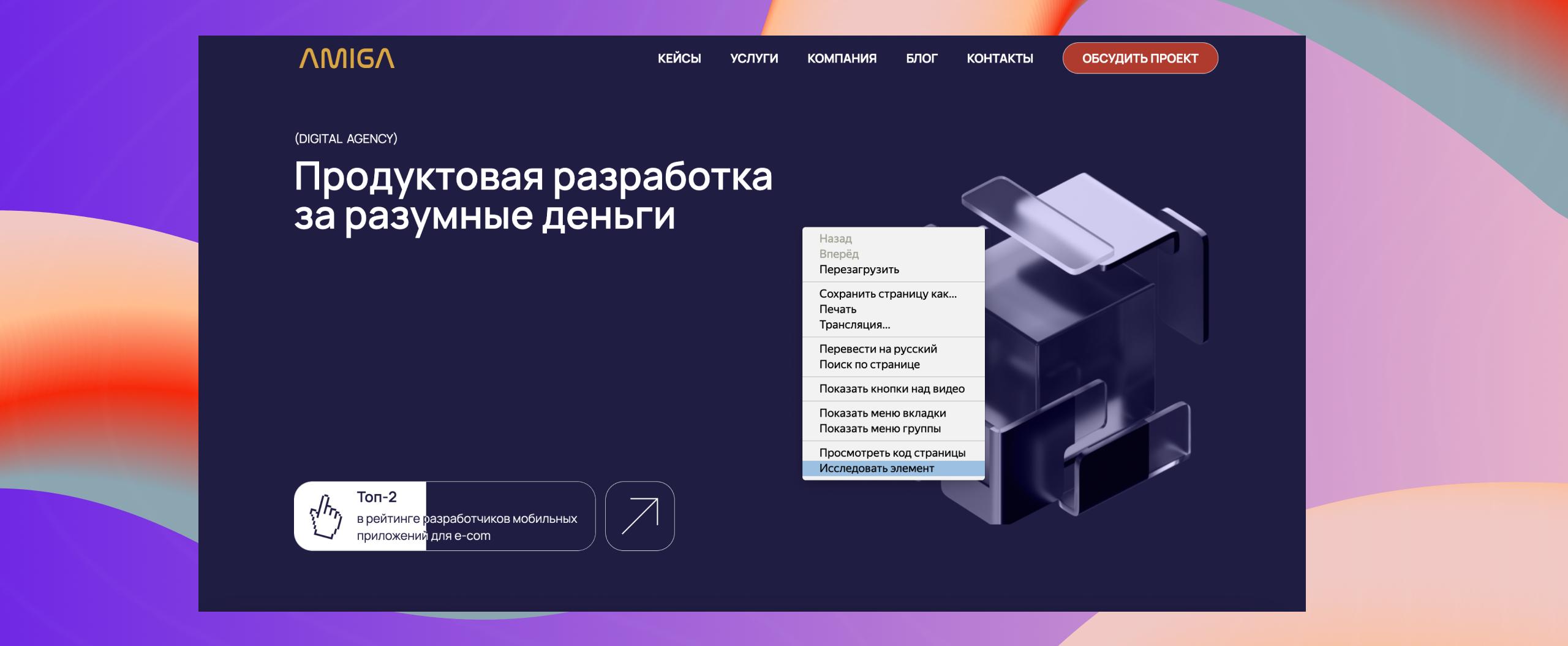
Еще один удобный способ — кликнуть правой кнопкой мыши по любому элементу на странице и выбрать пункт:
в Chrome, Edge, Opera: «Просмотреть код» или «Исследовать элемент»;
в Yandex Browser: «Исследовать элемент»;
в Firefox: «Просмотреть код элемента»;
в Safari: «Исследовать элемент».
После этого автоматически откроется консоль разработчика с выделенным HTML-элементом, по которому был сделан клик.
Во всех браузерах инструменты разработчика можно найти в меню:
в Chrome: меню (три точки) → «Дополнительные инструменты» → «Инструменты для разработчиков»;
в Firefox: меню (три полоски) → «Веб-разработчик» → «Инструменты для разработки»;
в Edge: меню (три точки) → «Инструменты для разработчиков»;
в Safari: после включения — меню «Разработка» → «Показать консоль JavaScript».
С помощью консоли разработчика вы увидите панель, расположенную снизу или сбоку от страницы. Она содержит несколько вкладок, каждая из которых отвечает за определенную функцию.
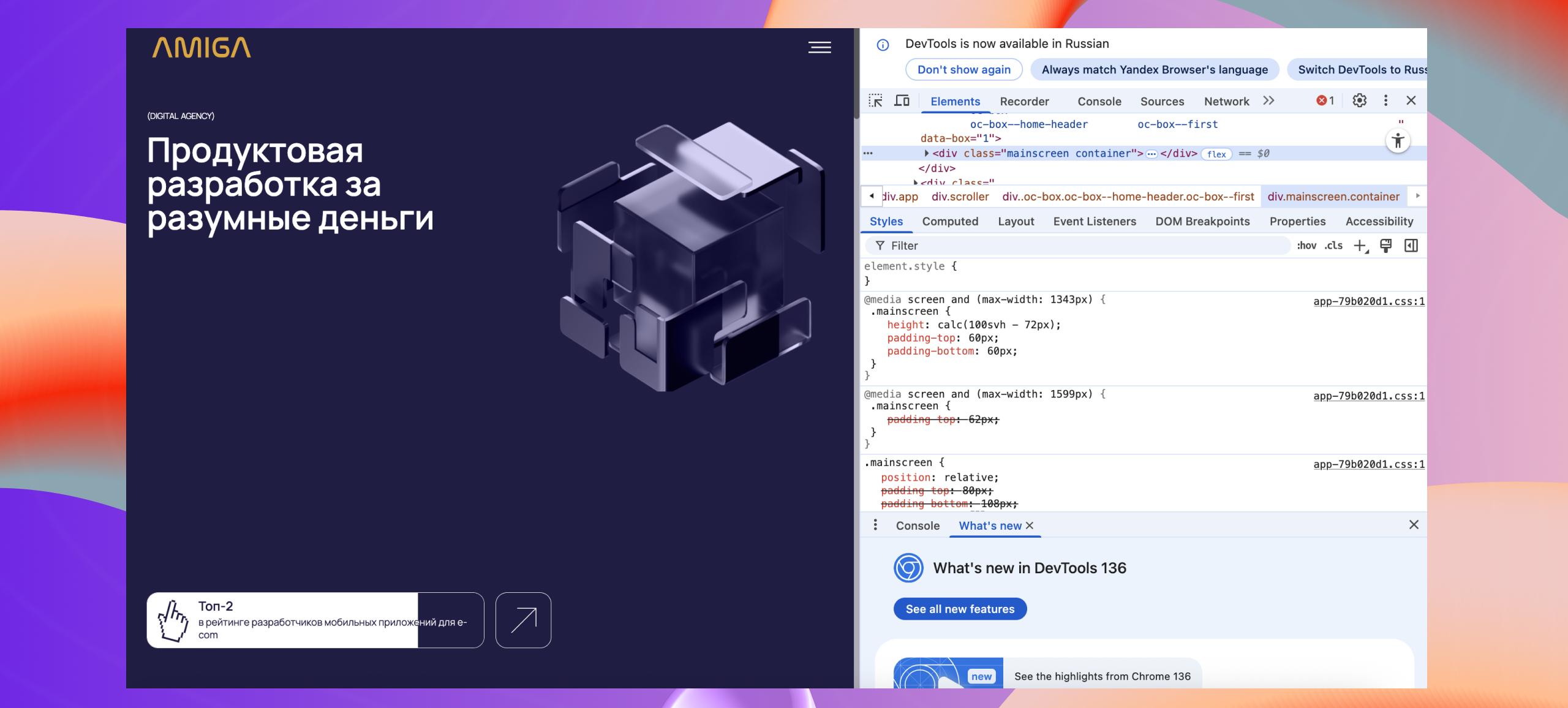
Интерфейс консоли разработчика может немного отличаться в зависимости от браузера, но в целом структура одинакова. Рассмотрим основные вкладки на примере Google Chrome — самого популярного браузера среди разработчиков.
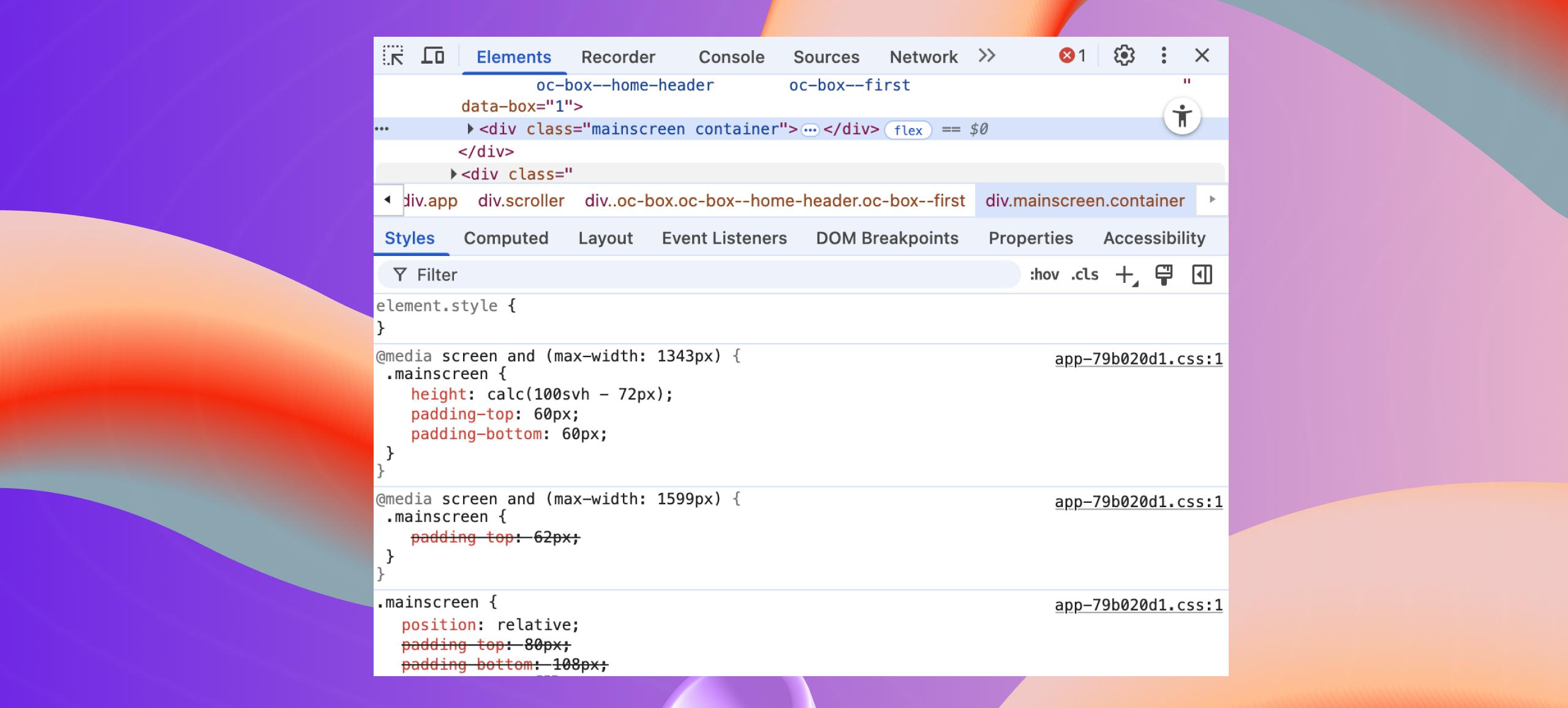
Вкладка Elements — одна из самых востребованных, (основная для верстальщиков и дизайнеров). Она показывает полную HTML-структуру текущей страницы в виде дерева. Здесь можно:
просматривать теги, атрибуты, классы;
раскрывать и сворачивать вложенные элементы;
изменять текст, добавлять или удалять теги;
редактировать CSS-стили в реальном времени.
Справа от дерева HTML отображаются вкладки:
Styles — текущие CSS-правила, применяемые к элементу;
Computed — итоговые стили после всех каскадов;
Layout — визуальная сетка, margin, padding, box-sizing;
Event Listeners — события JavaScript, привязанные к элементу;
DOM Breakpoints — точки останова при изменении DOM (Document Object Model);
Accessibility — информация о доступности элемента для людей с ограниченными возможностями.
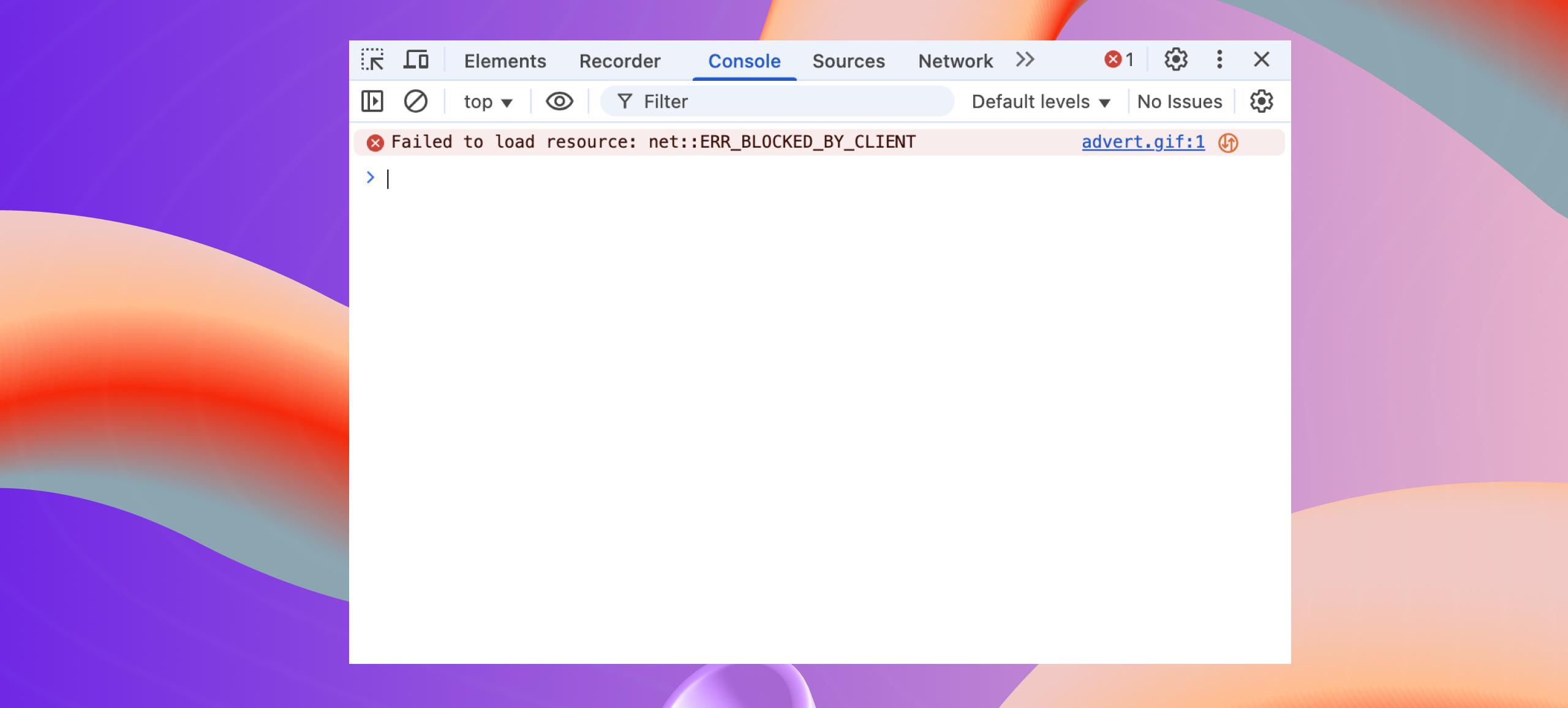
Вкладка Console — центральный элемент для отладки JavaScript. Сюда выводятся:
сообщения, отправленные через console.log(), console.error(), console.warn();
ошибки синтаксиса, типов, ссылок;
предупреждения о небезопасных соединениях, устаревших API;
результаты выполнения команд, введенных вручную.
Вводить JavaScript-код можно прямо в консоль, чтобы видеть результат его выполнения. Например, введите document.title — и вы получите заголовок текущей страницы.
Также с помощью консоли можно:
очищать лог (Clear console);
фильтровать сообщения по типу (ошибки, предупреждения, логи);
искать по ключевым словам;
сохранять логи для анализа.
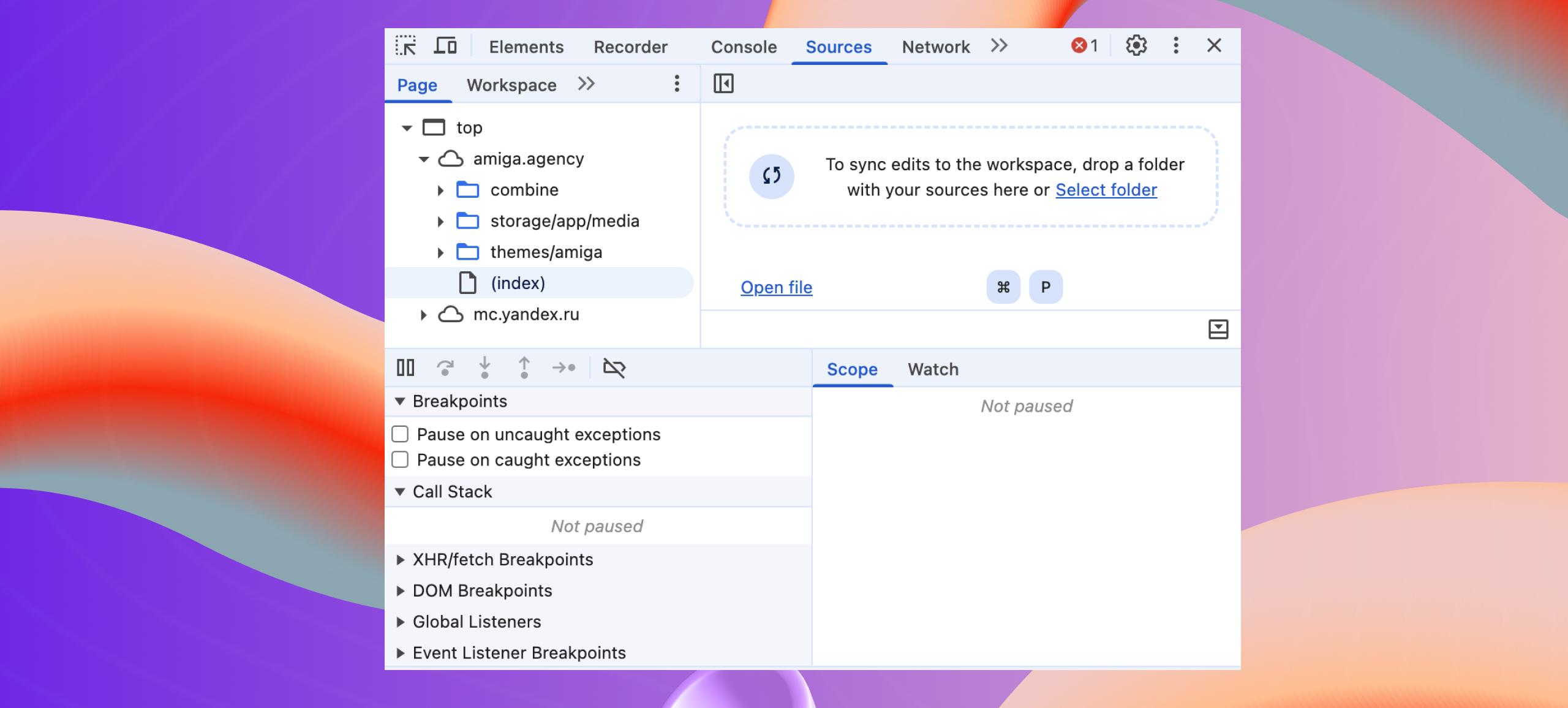
Вкладка Sources позволяет отлаживать сложные скрипты и для этого просматривать файлы, которые есть на сайте: HTML, CSS, JavaScript, изображения, шрифты. Здесь можно:
читать исходный код;
устанавливать точки останова (breakpoints) в JavaScript;
пошагово выполнять код (step over, step into);
анализировать вызовы функций.
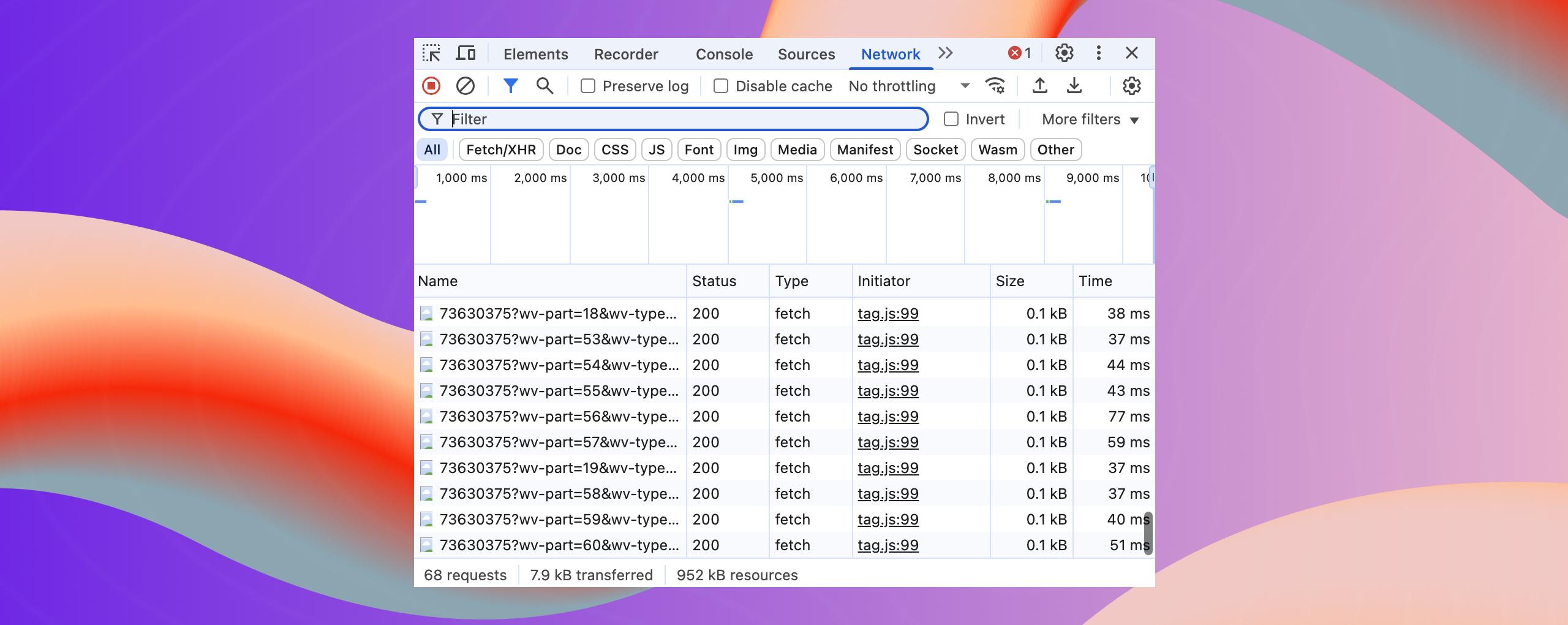
Информационная вкладка Network фиксирует все сетевые запросы, которые делает страница:
загрузку HTML, CSS, JS;
получение изображений, видео, шрифтов;
API-вызовы (AJAX, Fetch);
WebSocket-соединения.
Для каждого запроса отображаются:
URL;
статус (200, 404, 500 и т. д.);
время ответа;
размер ответа;
тип контента (image, script, xhr и др.);
заголовки запроса и ответа.
С помощью фильтров можно отображать определенные типы запросов (XHR или только изображения), чтобы быстро находить проблемы: например, если скрипт не загружается (ошибка 404) или API возвращает ошибку.
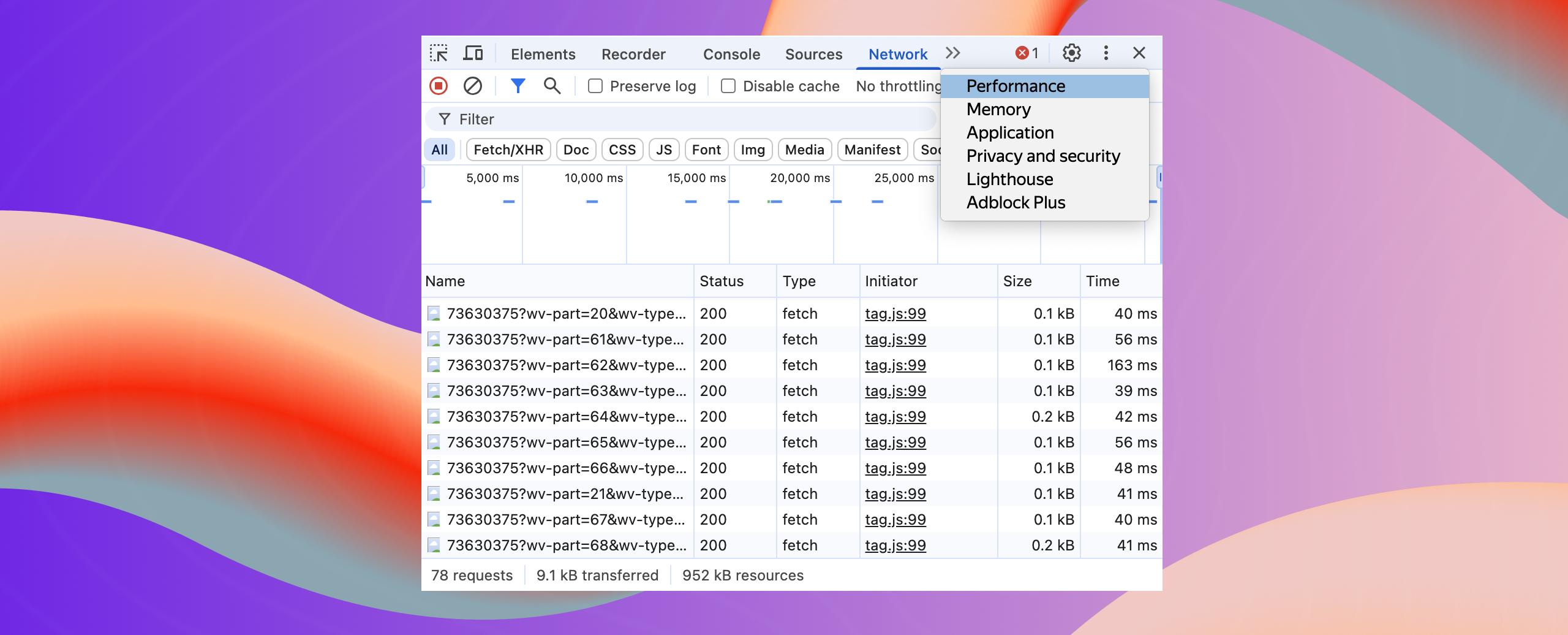
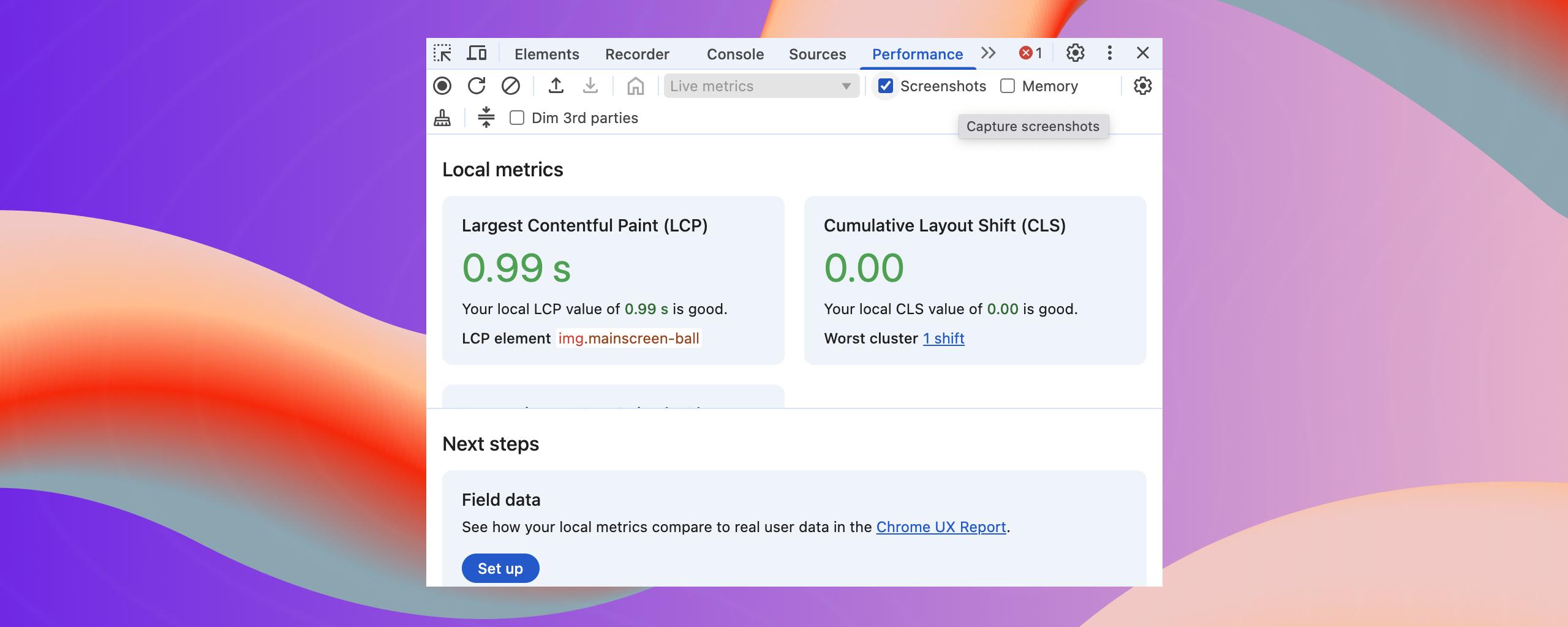
Вкладка Performance позволяет записать сессию загрузки или взаимодействия с сайтом и увидеть детализированный график, включающий:
загрузку ресурсов;
выполнение JavaScript;
рендеринг страницы;
использование CPU и памяти.
Это помогает выявить моменты торможения: например, тяжелые скрипты, долгие рендеры, блокирующие операции.
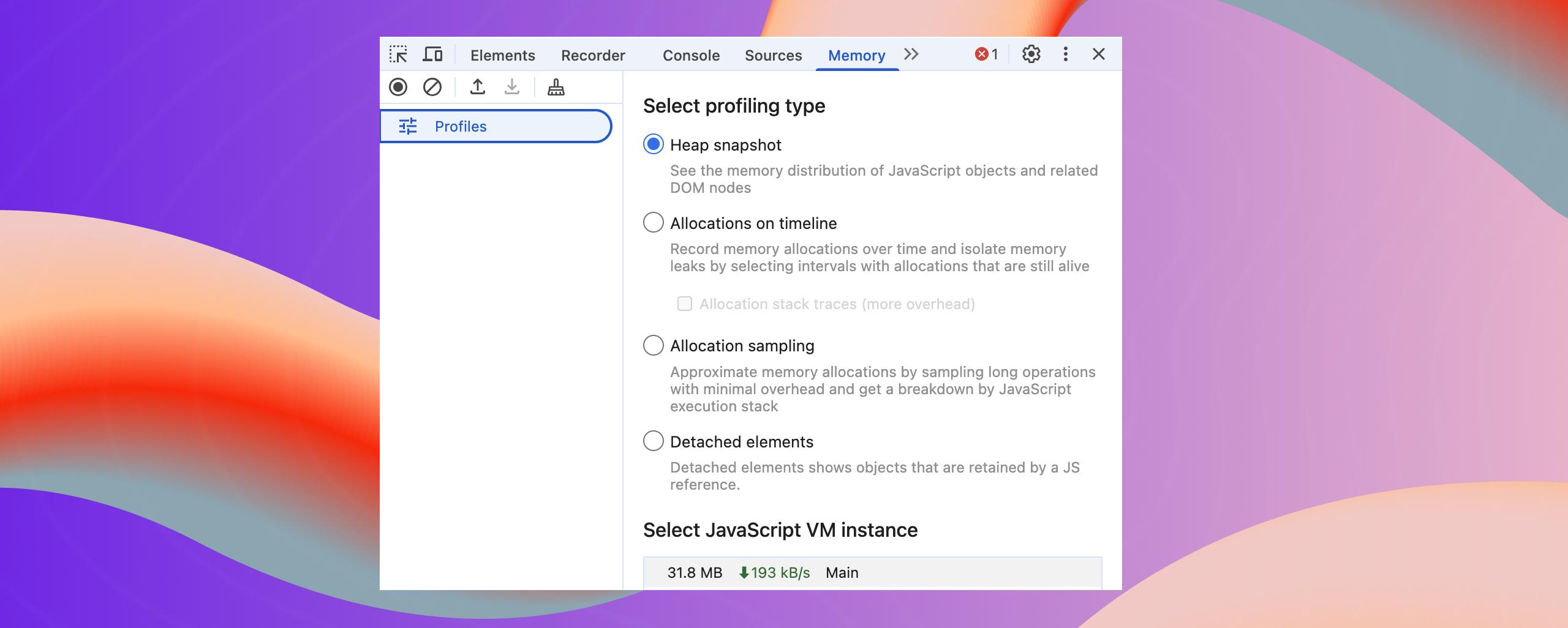
Memory отслеживает использование оперативной памяти страницей. Доступны снимки памяти (heap snapshots), чтобы:
найти утечки памяти;
проанализировать, какие объекты занимают больше всего ресурсов;
понять, почему страница «тормозит» при длительной работе.
Важно. Вкладка «Память» особенно полезна для одностраничных приложений (SPA) и веб-приложений с интенсивной работой с данными.
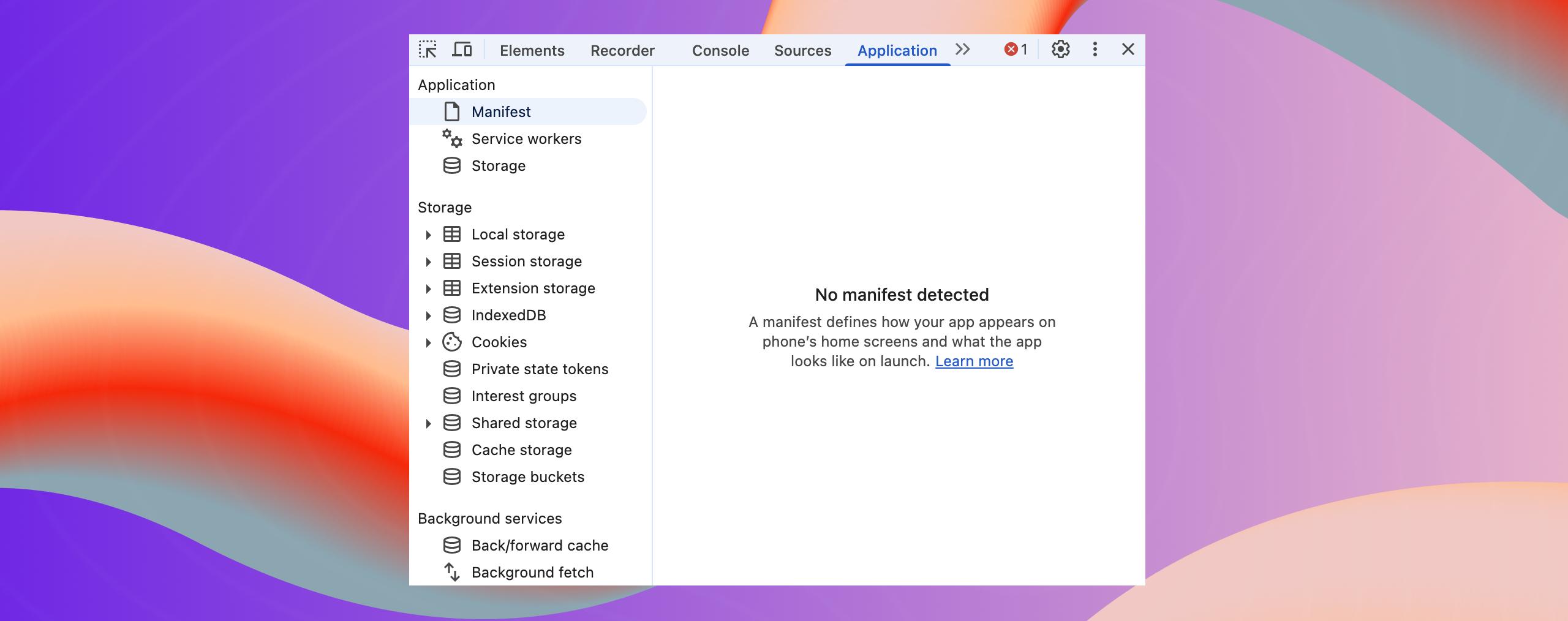
Вкладка Application — центр управления данными, хранящимися на стороне клиента:
Local Storage и Session Storage — хранилища данных в браузере;
Cookies — файлы куки, их можно просматривать и удалять;
Cache Storage — кеш-сервис воркеров;
IndexedDB — клиентская база данных;
Service Workers — фоновые процессы.
Здесь можно очищать данные, тестировать поведение сайта при их отсутствии, проверять работу офлайн-режима.
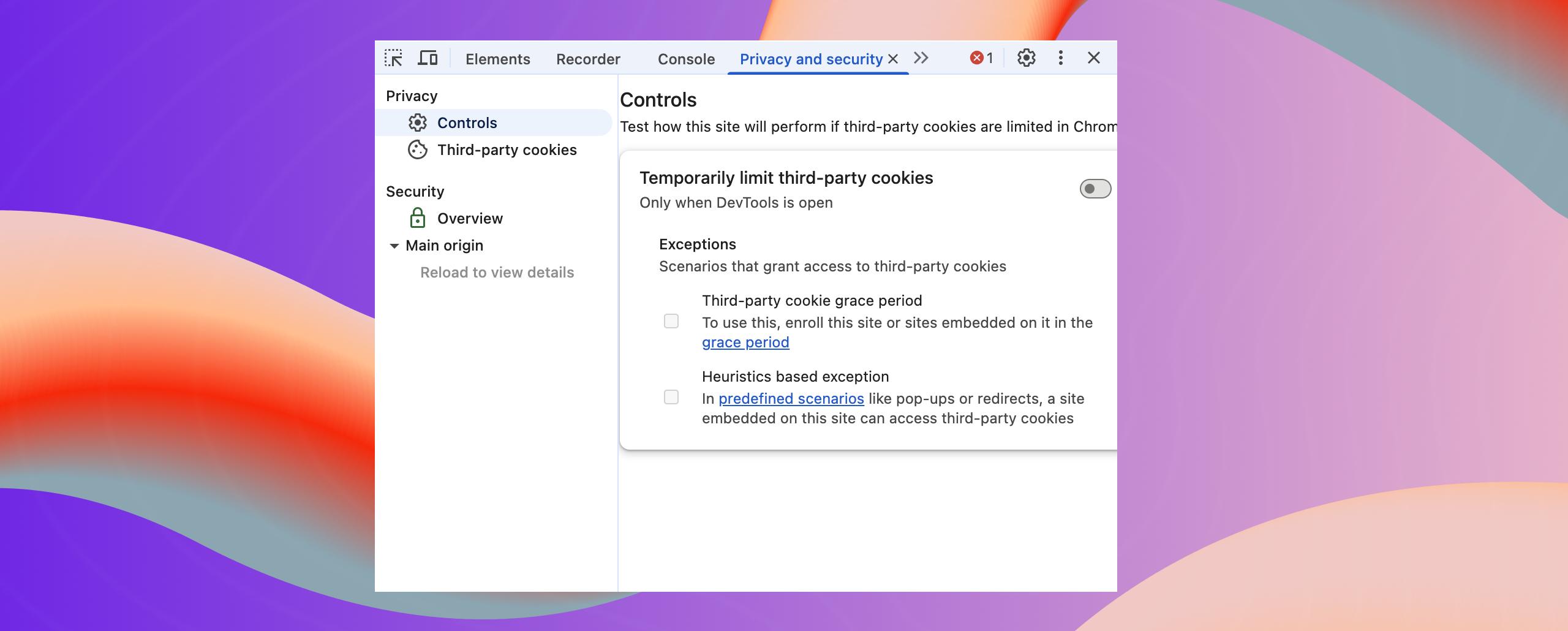
Вкладка Security показывает информацию о защищенности соединения:
используется ли HTTPS;
действителен ли SSL-сертификат;
поддерживает ли сайт современные протоколы (TLS 1.2, 1.3);
есть ли проблемы с безопасностью (смешанный контент, устаревшие сертификаты).
Если сайт не защищен, браузер может пометить его как «небезопасный», а вкладка покажет, почему именно.
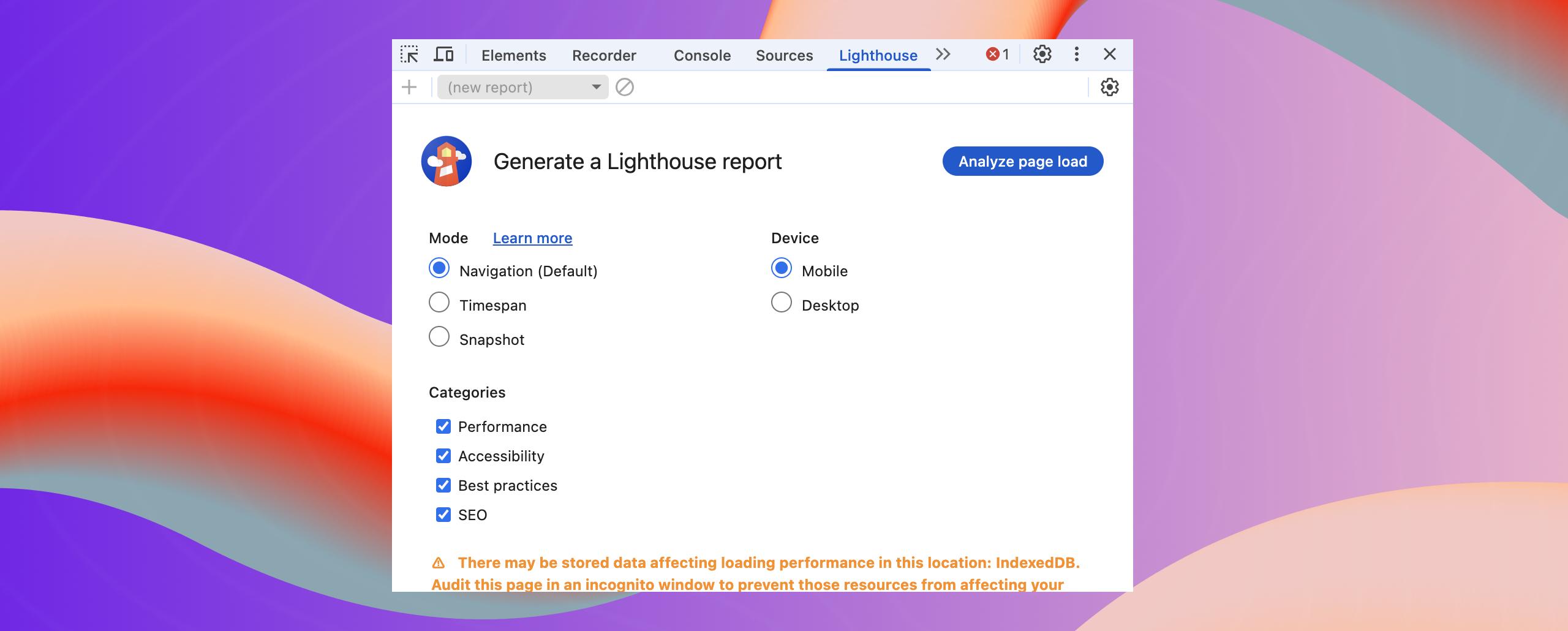
Lighthouse — инструмент аудита с открытым исходным кодом от Google автоматически проверяет сайт по пяти направлениям:
Производительность — скорость загрузки, время до первого отображения.
Доступность — удобство для людей с ограниченными возможностями.
Лучшие практики — соответствие современным стандартам веб-разработки.
SEO — оптимизация для поисковых систем.
Прогрессивные веб-приложения (PWA) — поддержка офлайн-режима, установка на устройство.
Важно. После аудита вы получите отчет с оценкой по каждому пункту и конкретными рекомендациями по улучшению. Например: «Уменьшите размер изображений», «Добавьте метатег viewport», «Устраните блокирующие ресурсы».
Прежде чем переходить к конкретным ошибкам, стоит понять, где и как их искать:
JavaScript-ошибки отображаются в красном цвете во вкладке Console. Кликните по сообщению — и вы увидите, в каком файле и на какой строке произошёл сбой.
Проблемы со стилями можно проверить во вкладке Elements: выберите элемент, посмотрите, какие CSS-правила к нему применяются.
Сетевые ошибки (например, не загружается скрипт) — в Network: ищите красные строки с кодом «404» или «500».
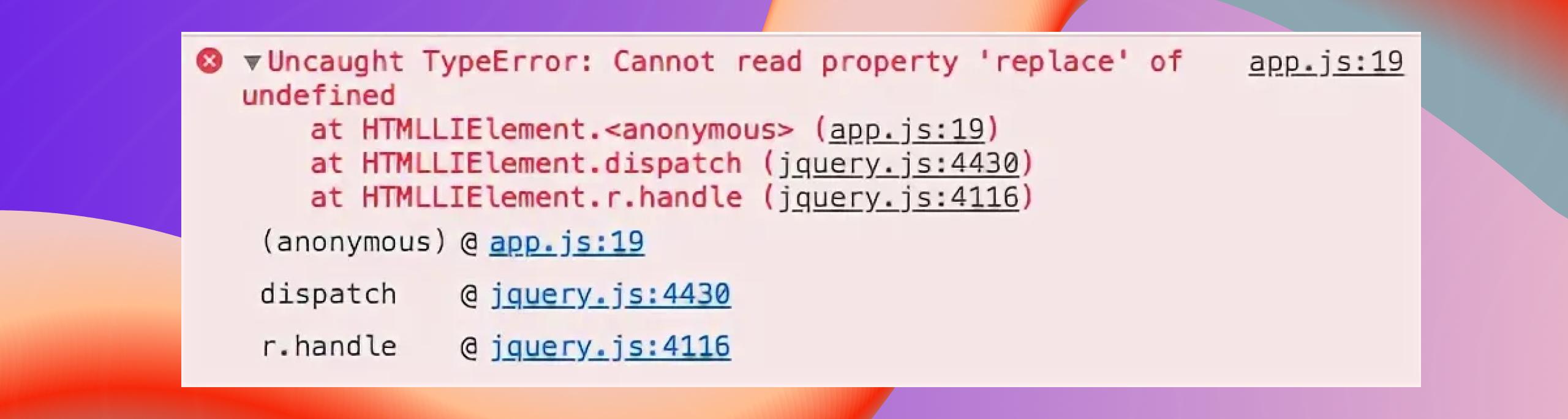
Эта ошибка означает, что вы пытаетесь обратиться к свойству объекта, который на самом деле является undefined (несуществующим).
Решение: проверяйте, инициализирован ли объект перед использованием. Используйте проверки: if (user), user?.name (опциональная цепочка).

Происходит, когда вы используете переменную, которая не была объявлена.
Решение: убедитесь, что переменная объявлена (let, const, var) и доступна в текущей области видимости.

Ошибка синтаксиса — например, пропущена скобка, кавычка или запятая. Браузер не может разобрать код. Лишняя запятая может вызвать ошибку в старых браузерах
Решение: проверьте синтаксис, используйте редактор с подсветкой ошибок.
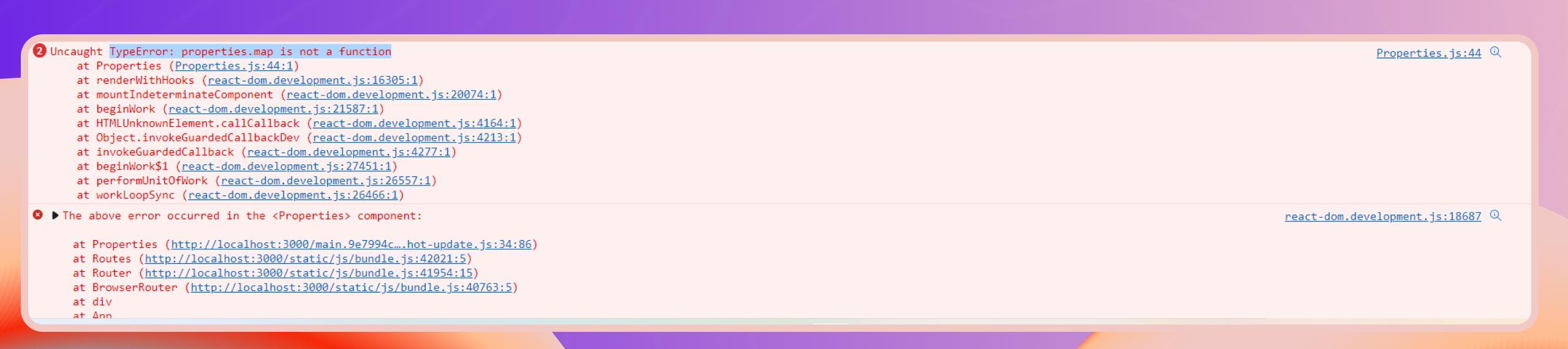
Возникает, когда вы пытаетесь вызвать функцию, но переменная не является функцией.
Решение: убедитесь, что переменная содержит функцию, а не строку или другой тип.
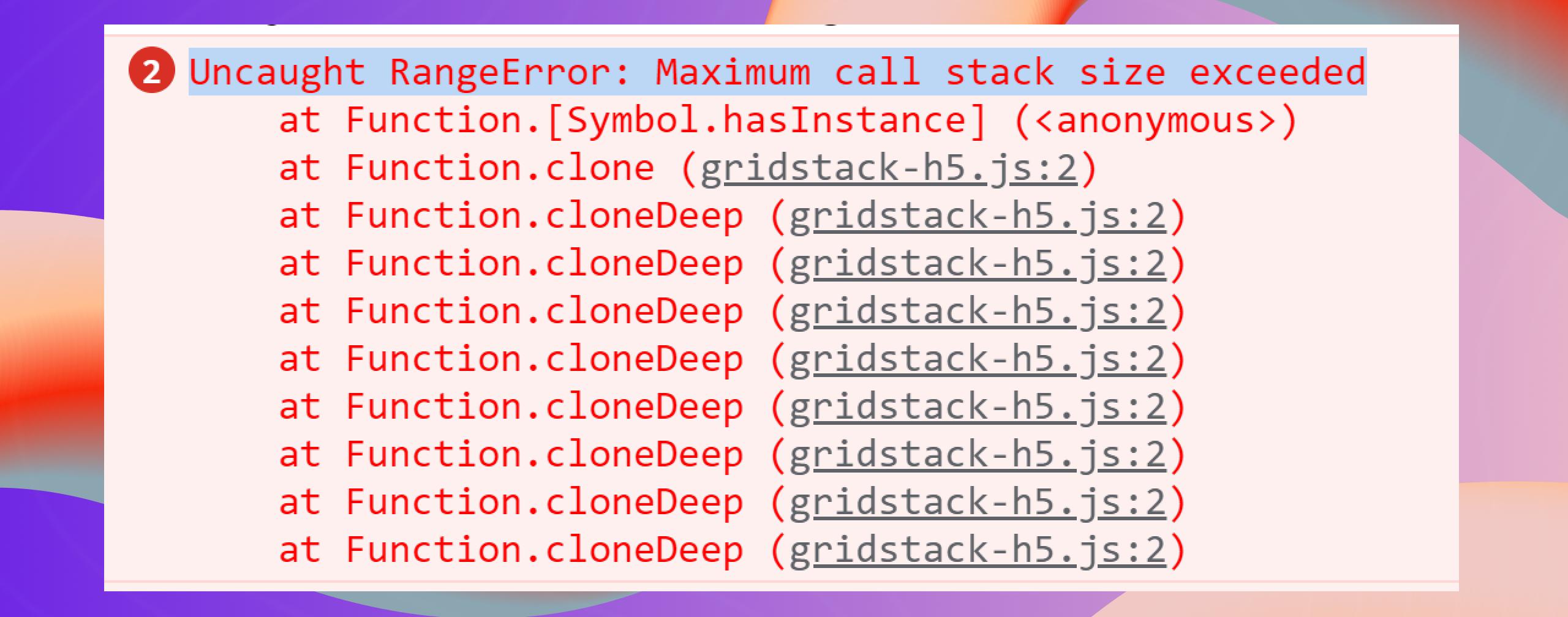
Ошибка переполнения стека вызовов. Чаще всего возникает при бесконечной рекурсии.
Решение: проверьте условия выхода из рекурсии.
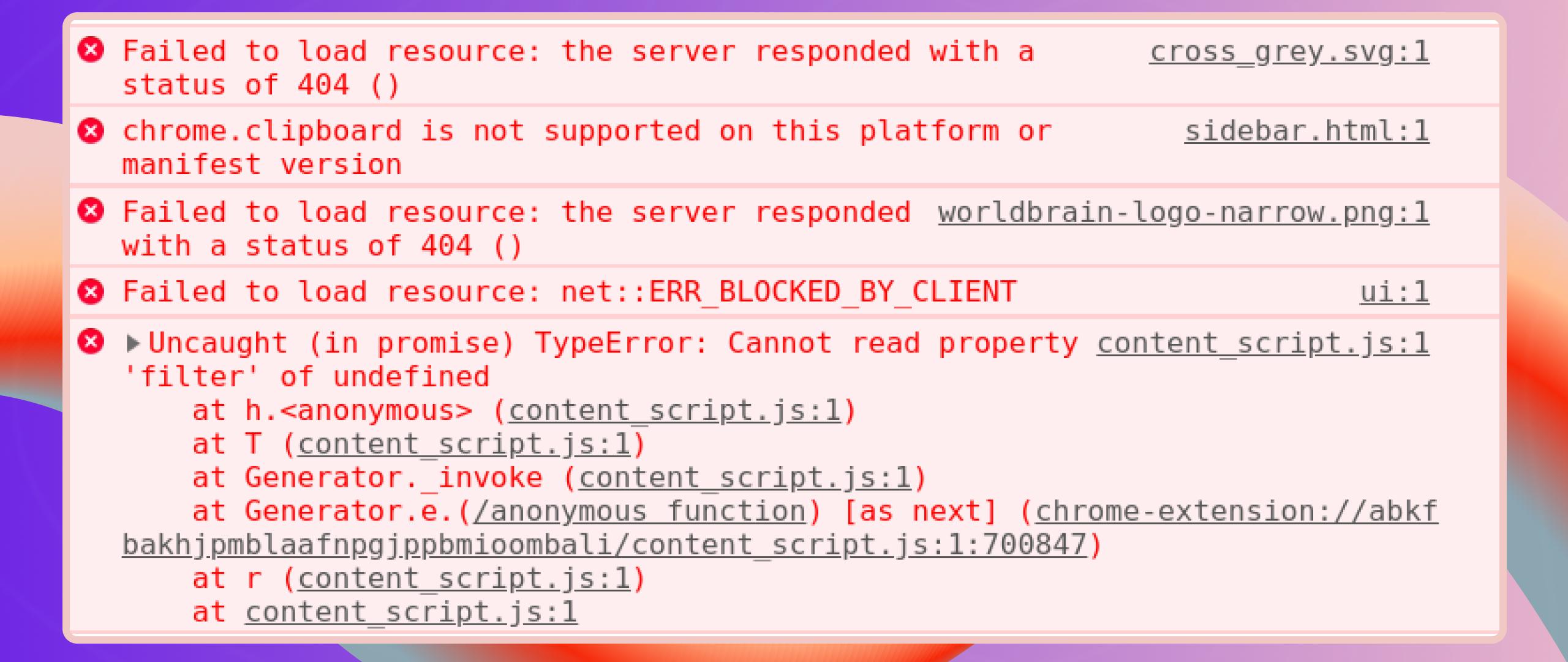
Сайт загружен по HTTPS, но пытается загрузить ресурс по HTTP. Современные браузеры блокируют такие запросы.
Решение: замените http:// на https:// в ссылках на ресурсы.
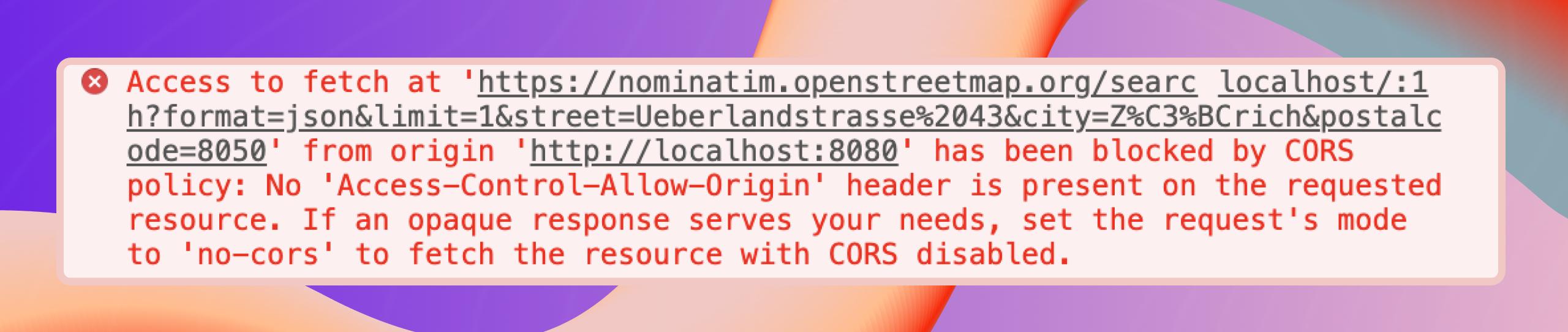
Ошибка CORS — политика безопасности браузера запрещает запросы между разными доменами без разрешения.
Решение: настройте CORS на сервере (заголовки Access-Control-Allow-Origin).
Консоль разработчика встроена в современные браузеры и не требует установки дополнительного ПО или помощи специалистов. Чтобы начать работать с этим инструментом, достаточно открыть консоль на любом сайте, посмотреть, что происходит во вкладке Network, изменить текст на странице через Elements и найти ошибку в Console. Со временем вы освоите остальные функции и сможете самостоятельно диагностировать и устранять проблемы.
Если сайт регулярно сталкивается с техническими ошибками, важно не только исправлять отдельные проблемы, но и разобраться в качестве всей системы. Посмотреть примеры реализованных проектов можно в разделе кейсов Amiga.
Консоль разработчика — это встроенный инструмент браузера, который помогает проверять код сайта, находить ошибки JavaScript, анализировать загрузку страниц и работу отдельных элементов.
В Google Chrome консоль разработчика можно открыть сочетанием клавиш F12 или Ctrl + Shift + I на Windows/Linux и Cmd + Option + I на macOS.
Через консоль можно обнаружить ошибки JavaScript, проблемы загрузки файлов, ошибки HTTP-запросов, проблемы CSS и другие технические сбои.
Консоль помогает найти причину ошибки, но постоянное исправление обычно выполняется в коде сайта.
DevTools — это полный набор инструментов разработчика в браузере, а Console — одна из его вкладок для просмотра сообщений и выполнения JavaScript-команд.
Ошибки JavaScript могут нарушить работу кнопок, форм, меню и интерактивных элементов страницы.
Да. Даже без опыта разработки можно проверить ошибки, посмотреть загрузку ресурсов и получить информацию о проблемах сайта.
Скорость сайта зависит от архитектуры, качества кода, оптимизации изображений и настройки серверной части. Если проблема комплексная, может потребоваться аудит и доработка веб-продукта.