
Вернуться к блогу

Google Search Console (GSC) — главный инструмент для веб-мастеров, маркетологов и владельцев сайтов, который позволяет проводить глубокий анализ поискового трафика, контролировать индексацию, находить технические ошибки и анализировать поисковый трафик. Если ваш сайт долго не появляется в выдаче или вы хотите понять, по каким запросам приходят пользователи, без GSC не обойтись. Начните с нашей инструкции: Как подключить сайт к GSC
В этой статье мы наглядных примерах разберем, как добавить ресурс, проверить сайт на ошибки и извлечь максимум пользы из отчетов.
Google Search Console — это бесплатный сервис для владельцев сайтов и специалистов по продвижению, который помогает отслеживать взаимодействие ресурса с поиском Google. Для знакомства с терминами загляните в наш обзор: Что такое GSC: функции и возможности.
С его помощью можно:
В отличие от систем веб-аналитики, которые показывают поведение посетителей после перехода на сайт, Google Search Console работает с данными поисковой выдачи. Он помогает понять, насколько эффективно страницы представлены в поиске и какие возможности для роста есть у проекта.
Например, если страница получает много показов, но мало переходов, это может говорить о слабом заголовке или описании в результатах поиска. Если часть важных страниц не попадает в индекс, причина может быть в технических ошибках или неправильной настройке сайта.
Подключение Search Console позволяет получать данные, которые невозможно увидеть только через системы аналитики. Сервис помогает контролировать основные процессы, связанные с присутствием сайта в поиске.
Мониторинг позиций и видимости: Узнать, по каким ключевым запросам сайт появляется в Google и какие страницы получают показы.
Проверка индексации: Найти страницы, которые не попали в поиск, и понять причины.
Поиск технических проблем: Обнаружить ошибки сканирования, проблемы мобильной версии и другие ограничения.
После подключения сервиса важно регулярно анализировать данные. Например, рост показов может говорить о расширении поискового охвата, а снижение CTR — о необходимости улучшить заголовки и описания страниц.
Для комплексного анализа эффективности сайта Google Search Console обычно используют вместе с другими инструментами веб-аналитики, которые помогают оценивать поведение пользователей после перехода на ресурс.
Раздел «Эффективность» – это то, ради чего 90% пользователей заходят в сервис. Здесь аккумулируются все данные о кликах и показах за последние 16 месяцев. Работа с этими данными позволяет выстроить стратегию контент-маркетинга.
Когда вы открываете этот отчет, перед вами четыре ключевых графика:
Всего кликов: Сколько раз пользователи перешли из поиска на ваши страницы.
Всего показов: Сколько раз ссылка на ваш ресурс мелькнула в выдаче (даже если на нее не нажали).
Средний CTR (кликабельность): Процентное соотношение кликов к показам. Если этот показатель низкий при большом количестве показов — ваш поисковый сниппет (заголовок и описание) не привлекает внимания пользователей.
Средняя позиция сайта: Математическое среднее всех мест, которые занимал ваш ресурс по разным запросам.
Эти показатели помогают понять, какие страницы уже получают трафик, а какие требуют дополнительной оптимизации.
Например: Если у страницы высокие показы, но низкий CTR (например, позиция 8–9, а кликов почти нет), проблема чаще всего в сниппете. Заголовок (Title) не зацепляет пользователя в выдаче. В таком случае мы меняем Title на более конкретный — добавляем цифры, решения боли («пошагово», «с ценами», «чек-лист») и обновляем дату. Это позволяет поднять кликабельность без переписывания всего текста
С помощью данных Search Console можно находить точки роста: расширять список запросов, улучшать существующие страницы и выявлять материалы с высоким потенциалом привлечения аудитории. Важно понимать, что средняя позиция сайта – это не константа. Если по одному запросу вы на 1-м месте, а по другому на 99-м, система покажет «50». Поэтому анализировать нужно не общую цифру, а конкретные группы запросов.
С помощью отчетов можно понять, какие страницы получают переходы из поиска, по каким запросам пользователи находят сайт и какие материалы имеют потенциал для роста. Инструмент позволяет сегментировать отчет по типу поиска (веб, картинки, видео или новости), дате, запросу, странице, стране и устройству. Но самое интересное кроется в сравнении периодов:
Анализ после обновлений: Сравните текущие 3 месяца с предыдущими. Если клики упали, а показы выросли – значит, позиции сохранились, но сниппет стал менее привлекательным или в выдаче появились новые крупные блоки рекламы, которые «отъедают» внимание.
Поиск аномалий: Сравнение помогает понять, был ли резкий скачок трафика естественным или это разовый всплеск из-за инфоповода, который быстро сойдет на нет.
Особенно полезно сравнивать данные за разные периоды. Это помогает понять, какие изменения повлияли на результат: например, выросли ли показы после обновления статьи или снизился ли CTR после изменения заголовка.
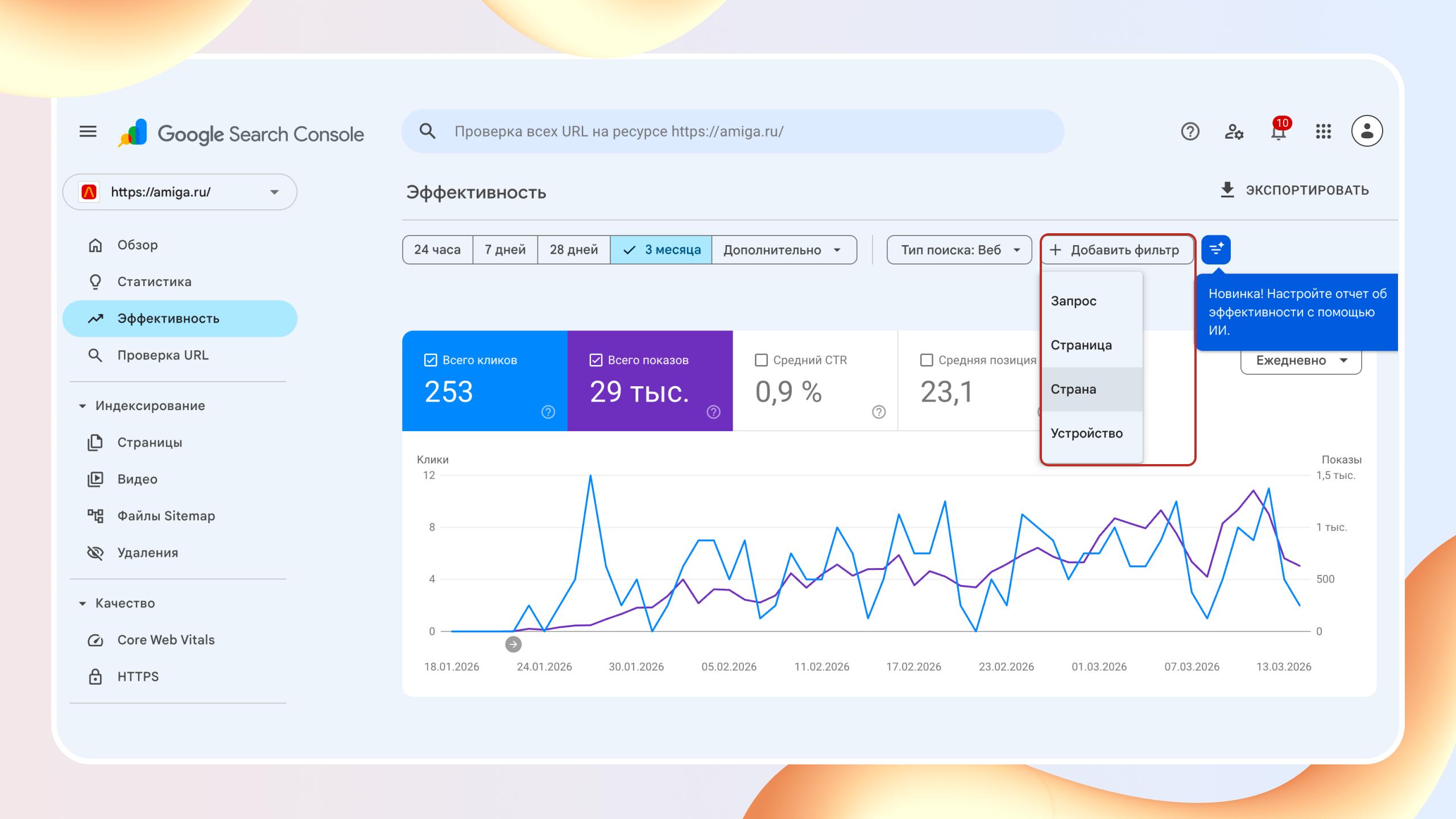
Если нужно оценить эффективность отдельного раздела или страницы:
Зайдите в отчет «Эффективность».
Нажмите на фильтр «Новый» -> «Страница».
Введите точный URL или часть пути (например, /blog/), чтобы увидеть данные по всей папке.
Теперь все графики и таблица ниже работают только для выбранных адресов.
Так можно найти страницы, которые уже получают показы, но еще не используют весь потенциал. Например, если материал находится на позициях 8–15 и получает много показов, часто достаточно улучшить структуру текста, добавить новые смысловые блоки или точнее ответить на запрос пользователя.
Найдите запросы, по которым вы находитесь на 11–15 местах. Это значит, что вы в шаге от первой страницы. Добавьте эти ключи в заголовки или подзаголовки (H2-H3), и вы получите взрывной рост трафика без создания новых материалов.
Сверяя данные ежемесячно, вы заметите, если два разных раздела начинают конкурировать друг с другом по одинаковым фразам. В этом случае стоит объединить их в одну мощную статью или четче разграничить темы, чтобы Google не путался, какой адрес приоритетнее.
Если страница ранжируется по запросам, которые ей не соответствуют (например, информационная статья по коммерческому ключу «купить»), это сигнал, что контент нужно скорректировать под ожидания пользователей.
Если страница не попала в индекс поисковой системы, пользователи не смогут найти ее через поиск. Отчет «Страницы» в Google Search Console помогает проверить состояние URL, увидеть исключенные материалы и понять, какие технические причины мешают их появлению в выдаче.
Все страницы сайта могут иметь один из двух основных статусов:
Причина | Что означает | Что можно сделать |
Страница просканирована, но не проиндексирована | Поисковая система изучила содержимое, но не посчитала страницу достаточно полезной | Улучшить качество текста, добавить экспертную информацию, расширить структуру страницы |
URL обнаружен, но пока не проиндексирован | Поисковый робот знает о странице, но еще не добавил ее в индекс | Проверить внутренние ссылки, файл Sitemap и качество страницы |
Установлен тег noindex | В коде страницы есть запрет на индексацию | Проверить настройки страницы и убрать ограничение, если оно установлено ошибочно |
Ошибка 404 | Страница не существует или была удалена | Настроить редирект на актуальную страницу или оставить ошибку, если удаление было запланировано |
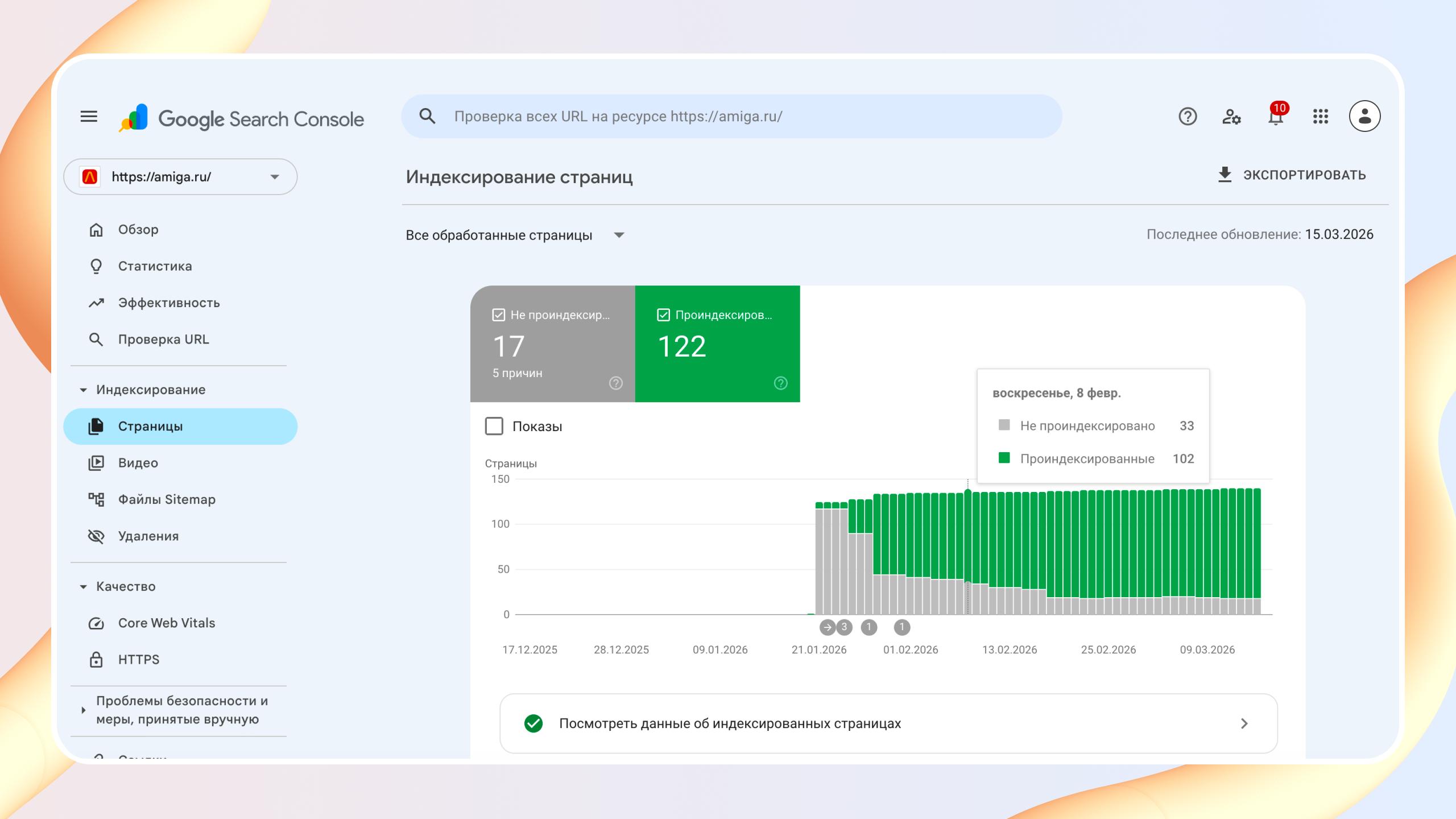
Регулярная проверка индексации помогает вовремя находить проблемы, из-за которых важные страницы теряют видимость в поиске.
Особенно важно следить за состоянием страниц после изменений на сайте: обновления структуры, переноса разделов, публикации новых материалов или технических доработок.
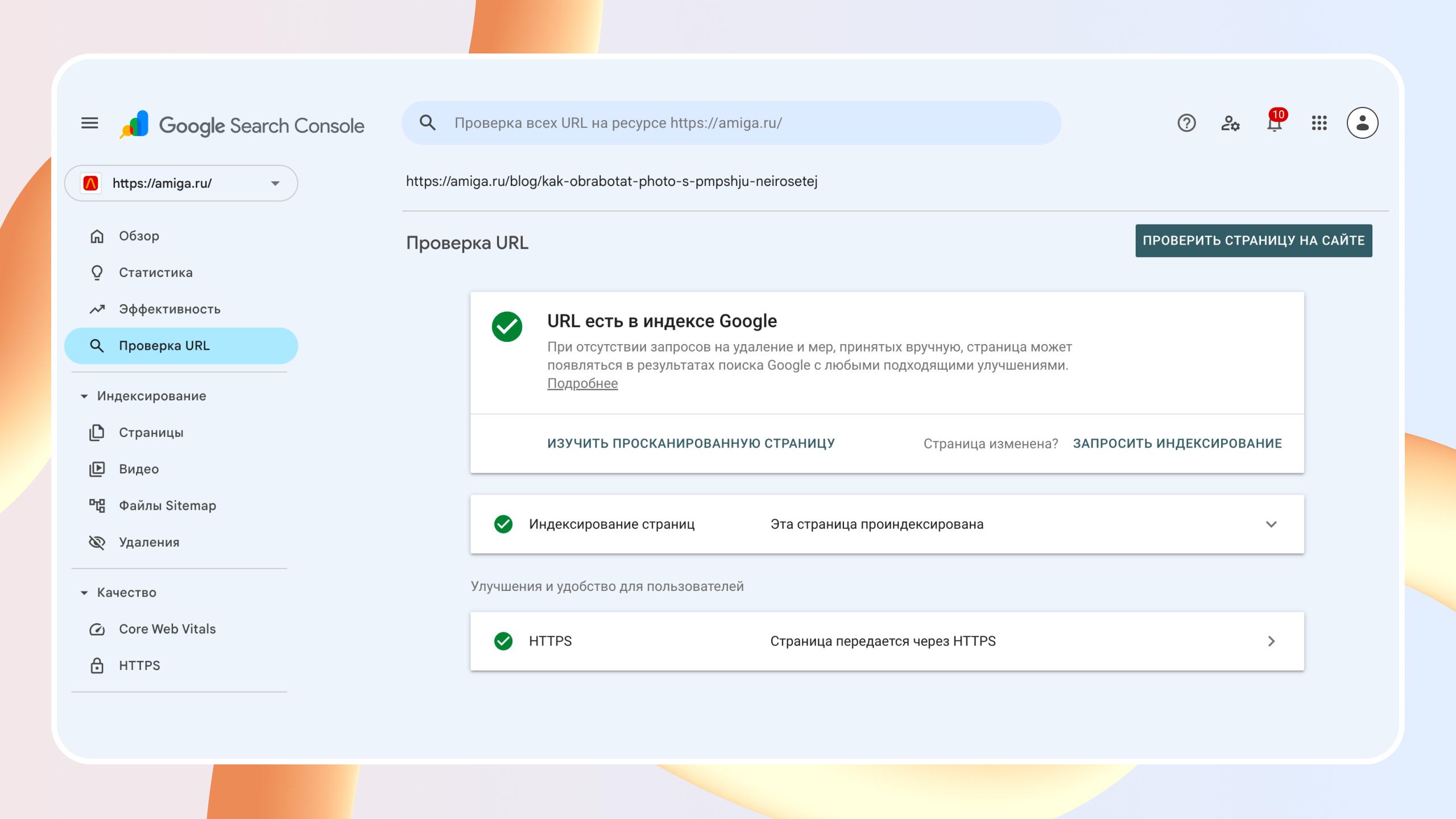
Иногда вы выпускаете сверхважный материал, но он неделями не появляется в поисковой выдаче. Ждать милости от алгоритмов – плохая стратегия. В верхней части панели Google Search Console есть строка поиска – это инструмент проверки URL в реальном времени.
Копируете адрес нужной страницы сайта.
Вставляете в строку и жмете Enter.
Система делает запрос к индексу в реальном времени.
Если вы видите сообщение «URL есть в индексе Google», значит, всё в порядке. Но если вы только что обновили контент (добавили ключевые слова или новые блоки), обязательно нажмите кнопку «Запросить индексирование». Это отправит робота на повторный обход вне очереди. Обычно изменения подтягиваются в поиск в течение суток. Если же адреса нет в выдаче, сервис покажет конкретную преграду: от блокировки в robots.txt до некорректно настроенного канонического тега (Canonical), когда Google считает основной совсем другую страницу.
Видеоконтент – мощный магнит для трафика, но Google индексирует ролики по своим правилам. В левом меню есть отчет «Страницы с видео», который помогает понять, видит ли поисковик ваши обзоры и туториалы.
Чтобы видео попало в результаты поиска, оно должно быть основным элементом на странице. Часто ошибки возникают, если плеер находится слишком низко (нужно долго скроллить) или его перекрывают всплывающие окна и баннеры.
Отсутствие превью: Если Google не смог создать эскиз видео, он его не проиндексирует. Решение – настроить микроразметку VideoObject и явно указать путь к картинке-заставке.
Неподдерживаемый формат: Убедитесь, что плеер корректно работает на мобильных устройствах.
Двойной охват: Если видео проиндексировано успешно, оно появляется во вкладке «Видео» в поиске. Это дает вашему ресурсу преимущество, и даже если текстовая статья не попала в ТОП-3, ролик может занять лидирующее место в медиавыдаче.
Многие думают, что поисковые роботы сами найдут весь контент. Найдут, но вопрос – когда и в каком порядке? Чтобы не отдавать это на волю случая, необходим файл Sitemap. Это своего рода навигатор для Google, где перечислены все важные адреса проекта в формате XML.
Сгенерируйте карту (обычно она доступна по адресу ваш-сайт.ru/sitemap.xml).
Перейдите в раздел «Файлы Sitemap» в консоли.
Вставьте относительный путь и нажмите «Отправить».
После обработки статус должен смениться на «Успешно»
После этого ваш ресурс будет под пристальным наблюдением. Google будет регулярно заглядывать в этот файл, чтобы узнать о новинках. Если в отчете появились предупреждения, он сразу подсветит их “красным”. Проверьте, не попали ли в карту «мусорные» страницы: дубликаты, результаты поиска по фильтрам или адреса, закрытые в robots.txt.
Помните: корректный файл sitemap –это гарантия того, что ни одна важная статья не затеряется в дебрях сайта.
Бывают ситуации, когда нужно срочно скрыть контент: случайно опубликованные персональные данные, устаревшие акции или дубли. Для этого в консоли есть раздел «Удаления».
Важно понимать - это временная мера (обычно на 6 месяцев). Чтобы страница исчезла навсегда, её нужно либо физически удалить с сервера (ошибка 404), либо закрыть паролем, либо прописать тег noindex.
Что делать? Вводите URL, выбираете «Временное удаление», и в течение нескольких часов страница пропадет из поиска. Это не влияет на процесс индексации страниц в будущем, если вы не предпримете других действий, но помогает быстро купировать проблему.
Чтобы страница исчезла навсегда, её нужно либо физически удалить с сервера (отдавать код 404), либо закрыть паролем, либо прописать в коде тег noindex.
Используйте этот функционал как «скорую помощь», но помните: он не отменяет необходимости приводить в порядок структуру и настройки доступа к конфиденциальным данным.
После запуска алгоритма Page Experience позиции в выдаче напрямую зависят от того, насколько быстро и стабильно отображается ваш контент.
Раздел «Основные интернет-показатели» распределяет все URL по трем группам: «Хорошие», «Требуют улучшения» и «Плохие». Основное внимание стоит уделить двум метрикам:
LCP (Отрисовка самого крупного контента): Это время, за которое подгружается главный баннер или заголовок статьи. Если процесс занимает больше 2.5 секунд, пользователь может закрыть вкладку, не дождавшись загрузки.
CLS (Сдвиг макета): Наверняка вы сталкивались с ситуацией, когда хотите нажать на кнопку, но в этот момент подгружается реклама, и верстка «прыгает» вниз. Это и есть CLS. Высокий показатель этого индекса – верный способ попасть под санкции алгоритма за плохой пользовательский опыт.
Если отчет пестрит красным, просадки в поиске – лишь вопрос времени. Не пытайтесь исправить всё сразу. Начните с оптимизации веса изображений и настройки кэширования. Используйте данные GSC, чтобы поставить программистам четкое ТЗ с конкретными цифрами, которые нужно достичь для перехода в «зеленую зону».
Вы наверняка видели в выдаче звезды рейтинга, рецепты с картинками или блоки FAQ (вопросы и ответы). Это расширенные результаты. Чтобы они появились, на сайте должна быть внедрена микроразметка (Schema.org).
В GSC для каждого типа разметки появляется свой отчет (например, «Строка навигации», «Логотипы», «Продукты»). Если в разметке есть ошибка (например, не указана цена товара), сервис напишет об этом. Без исправления этих ошибок ваш ресурс потеряет привлекательный сниппет в поисковой выдаче, а значит, и клики.
Раздел «Проблемы безопасности и меры, принятые вручную» – это то место, куда каждый владелец ресурса хочет заглядывать пореже, но знать о его содержимом обязан. Если ваш проект внезапно исчез из выдачи, а позиции обвалились до сотых страниц, причину нужно искать именно здесь.
В отличие от алгоритмических просадок, здесь отображаются санкции, наложенные живыми сотрудниками Google (асессорами).
Самые частые причины – избыток ключевых слов («переспам»), скрытый текст, который видит только робот, или злоупотребление покупными ссылками.
Если в подразделе висит предупреждение, его нельзя игнорировать. Нужно устранить нарушение (например, вычистить спамный текст) и нажать кнопку «Запросить проверку». В запросе честно опишите, что было исправлено. Если же вы видите зеленую галочку «Проблем нет» – значит, с точки зрения правил Google, проект чист.
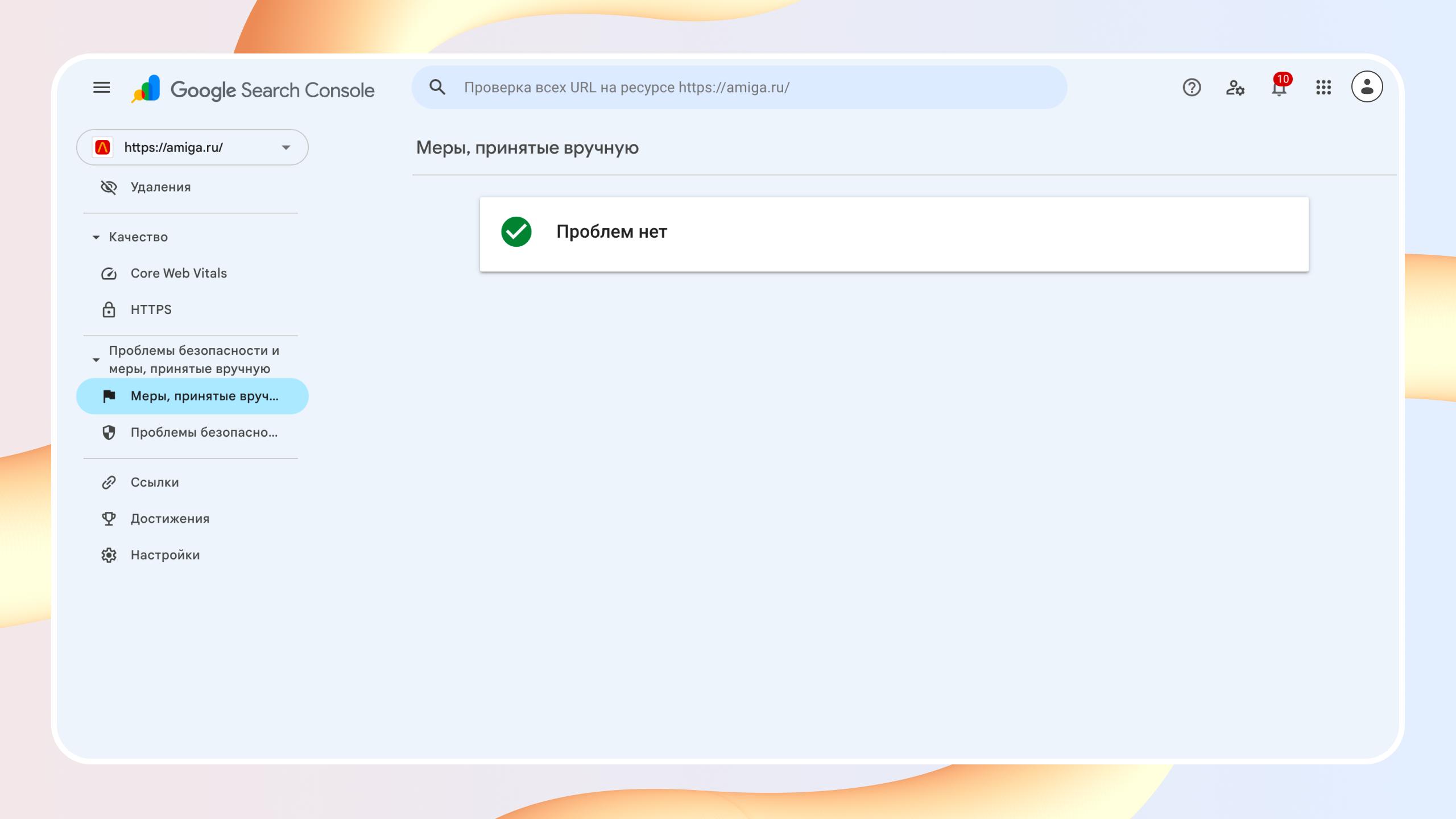
Этот отчет сигнализирует о критических ситуациях: взломе или внедрении вредоносного кода.
Если хакеры подсадили на ваши страницы фишинговые формы или скрытые редиректы на опасные ресурсы, Google пометит проект как угрозу. Пользователи увидят «красный экран» с предупреждением об опасности при попытке перехода.
GSC подсветит конкретные файлы или URL, где обнаружен код. После «лечения» и закрытия дыр в защите, подайте запрос на перепроверку прямо из интерфейса. Это единственный способ вернуть доверие поисковика и убрать пугающее предупреждение из выдачи.
Ссылки – это «голоса» доверия к вашему контенту. Чем они качественнее и авторитетнее, тем выше рейтинг ресурса в глазах поисковых алгоритмов. В Search Console этот аспект разделен на два ключевых направления.
Раздел показывает, какие домены на вас ссылаются и на какие именно страницы ведут эти переходы.
Это лучший способ убедиться, что ссылочный профиль выглядит естественно. Если вы видите приток ссылок с сомнительных площадок, где вместо названия вашей статьи используются иероглифы или спамные фразы (например, реклама запрещенных товаров) – это повод насторожиться. Такие «подарки» от конкурентов нужно сразу вносить в список для Disavow Tool.
Отчет помогает понять, какой контент на вашем ресурсе чаще всего разлетается по сети и привлекает естественные ссылки. Используйте эти данные, чтобы создавать похожие статьи и собирать еще больше бесплатного трафика.
Google анализирует связи между вашими собственными разделами, чтобы понять иерархию проекта.
Вес страницы: Если на важный материал ведет всего один линк из футера, робот сочтет его второстепенным и будет индексировать реже.
Золотое правило: На самые приоритетные статьи и категории должно вести максимальное количество внутренних переходов с других страниц. Грамотная перелинковка – это не просто удобство для пользователя, а гарантия того, что робот быстро найдет и просканирует все важные данные, не застревая в «тупиковых» ветках структуры.
Хотя Google Search Console является базой, для глубокого анализа используют связку инструментов. Это помогает вычистить ссылочный спам или найти точную причину медленной загрузки.
Это «тайное оружие», которое не встроено в основной интерфейс GSC, но работает через него. Если конкуренты завалили ваш ресурс токсичными ссылками с площадок с запрещенным контентом или небезопасных ресурсов, вы можете составить текстовый файл и подать его в Disavow Tool. Google перестанет учитывать этот спам при ранжировании, и позиции в выдаче стабилизируются.
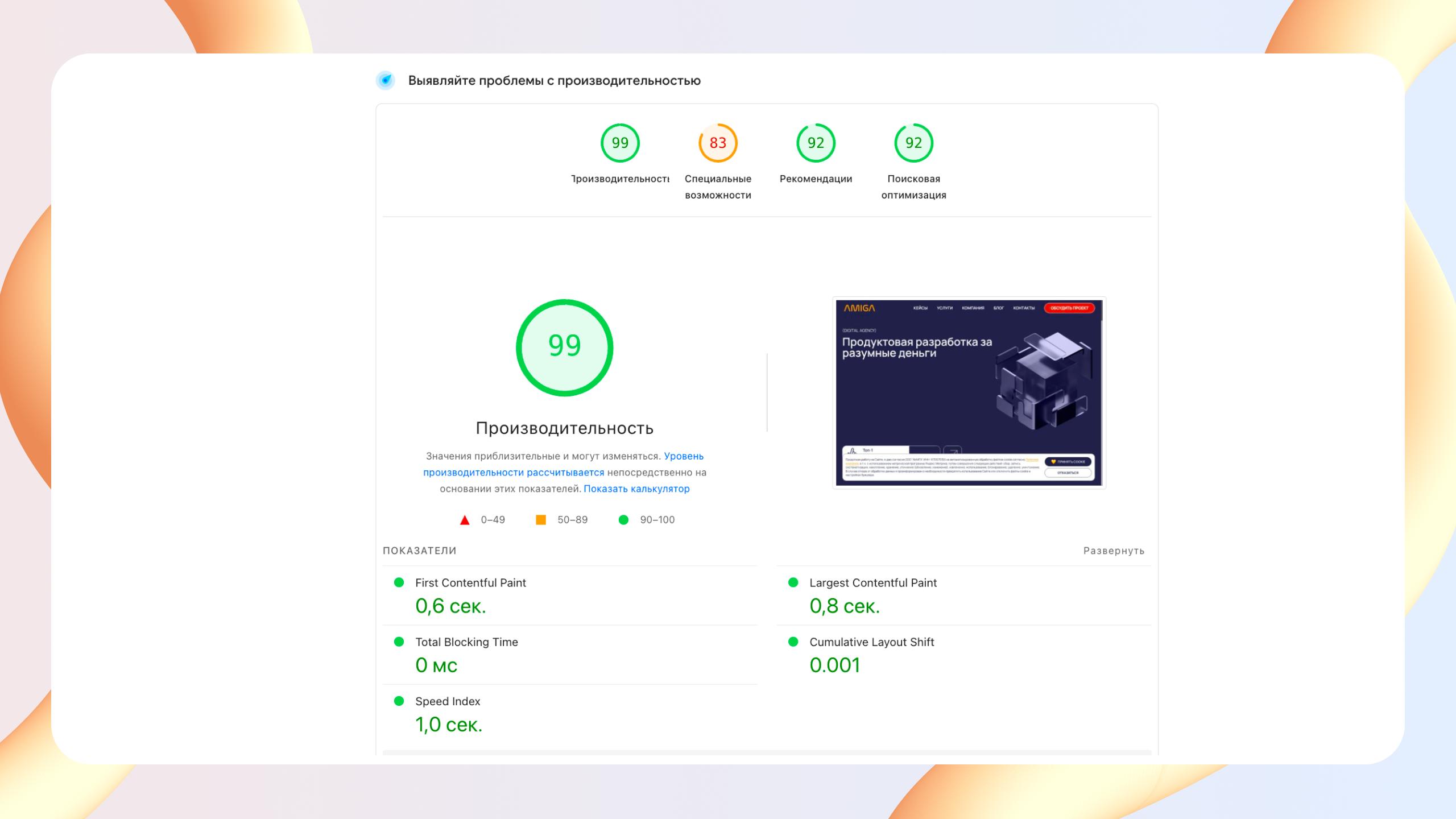
Инструмент, встроенный прямо в браузер Chrome (вкладка Inspect -> Lighthouse). Он имитирует заход пользователя с мобильного устройства на слабом интернете и выставляет оценки по производительности, SEO и доступности. Это база для первичного аудита: если Lighthouse горит красным, значит, верстка перегружена лишним кодом, а картинки слишком тяжелые для быстрой отрисовки.
В отличие от Lighthouse, этот сервис подтягивает реальные данные о том, как ваш контент загружался у настоящих людей за последний месяц. Если в GSC вы видите общие проблемы со скоростью, то в PSI можно найти конкретные рекомендации: какой именно скрипт тормозит поток или какой формат изображений стоит заменить на более современный (например, WebP).
Сервис для тех, кто хочет видеть в поиске не просто текст, а красивые карточки с рейтингом, ценами или часто задаваемыми вопросами (FAQ). Инструмент проверяет микроразметку на ошибки. Если код написан неверно, поисковик просто проигнорирует ваши старания, и сниппет останется серым и неприметным.
Помогает отличить технические проблемы от падения спроса. Если графики в консоли пошли вниз, стоит проверить интерес к теме в целом. Часто бывает, что позиции проекта на месте, но сами пользователи стали реже вводить конкретные поисковые запросы. Это убережет от лишних правок там, где всё и так работает исправно.
Работа с Google Search Console – это бесконечный процесс. Регулярно проверяйте, как идет процесс индексации страниц, следите, чтобы файл sitemap был актуальным, и анализируйте, как меняется средняя позиция сайта. Только опираясь на сухие цифры и факты, можно построить успешный проект, который будет приносить стабильный трафик из поисковой выдачи.
Обычно задержка составляет от 48 до 72 часов. Если вы изменили текст сегодня, отчет «Эффективность» покажет результат только через 2–3 дня. Однако статус индексации страниц при ручной проверке URL обновляется мгновенно.
Это классический вопрос. GSC считает клики из поисковой выдачи, а Analytics – сеансы. Если пользователь нажал на ссылку, но закрыл вкладку до загрузки счетчика, GSC засчитает клик, а Analytics – нет. Также консоль не учитывает переходы из рекламы или соцсетей.
Да, настройка Google Search Console позволяет делегировать доступ. Вы можете добавить SEO-специалиста как «Пользователя» с ограниченными правами, не передавая ему логин и пароль от своей почты.
Проверьте формат файла. Часто ошибка кроется в лишних пробелах или неправильной кодировке. Убедитесь, что ваш файл sitemap доступен для роботов и не закрыт в robots.txt. Если всё верно, просто подождите – иногда Google требуется пара недель на первую обработку большой карты.
Сама по себе консоль не поднимает вас в поиске. Но данными, которые она дает, вы пользуетесь для оптимизации. Исправляя ошибки, которые подсветил каждый отчет, вы делаете сайт лучше, и тогда позиция закономерно растет.
Не паникуйте. Сначала проверьте, не удалили ли вы эти материалы намеренно. Если URL должен работать – исправьте ошибку на сайте и нажмите кнопку «Проверить исправление» в консоли. Так вы дадите сигнал роботам, что страницу нужно переобойти вне очереди.
Консоль показывает «среднюю позицию» на основе миллионов реальных запросов. Ваша личная выдача зависит от истории поиска, геолокации и устройства. Сервис же дает объективную картину того, на каком месте ваш ресурс видят большинство пользователей по всему миру.
В 2026 году лучше всего использовать «Ресурс типа домен» (Domain property). Он автоматически собирает статистику по всем поддоменам и протоколам. Это избавит вас от необходимости плодить лишние сущности в панели вебмастера и упростит анализ общей видимости проекта.